Plattform

nanoCAD nanoCAD 26

Die nanoCAD 26 Plattform ist eine professionelle CAD-Plattform, die vollständig mit dem DWG-Industriestandard kompatibel ist. Es bietet eine Standard-Benutzeroberfläche mit einer breiten Palette von 2D/3D-Zeichnungswerkzeugen, die mit spezifischen Modulen erweitert werden können, um den Bedürfnissen von Ingenieuren, Architekten und Bauingenieuren gerecht zu werden.⁢
Sie können eine Lizenz für 1 oder 3 Jahre erwerben.
Es stehen ⁢kommerzielle⁢ , ⁢Bildungs-⁢ und ⁢Testlizenzen⁢ zur Verfügung.

Was Sie erhalten

Professionelle CAD-Plattform basierend auf dem branchenüblichen DWG-Format⁢

Die nanoCAD-Plattform ist das ultimative Werkzeug zum Erstellen, Bearbeiten, Validieren, Teilen und Verwalten von CAD-Modellen. Es wechselt sofort zwischen Multifunktionsleisten- und klassischen Stilen der CAD-Schnittstelle, sodass Sie sofort mit der Arbeit beginnen können. nanoCAD unterstützt alle aktiven Versionen von DWG, dem weltweit beliebtesten Format zum Speichern von CAD-Zeichnungen – bis hin zum heutigen DWG 2018 und bis zurück zu DWG R11. Registrierte nanoCAD-Benutzer erhalten immer kostenlosen technischen Support.⁢

Umfangreiches Werkzeugset

nanoCAD 26 bietet Ihnen einen vollständigen Satz grundlegender und erweiterter Designwerkzeuge zum Erstellen und Bearbeiten von 2D-/3D-Objekten. Es bietet mehrere Zeichen- und Bearbeitungsmethoden für die meisten geometrischen Elemente.⁢

  • Effizientes Drucken
  • Leistungsstarker Tabelleneditor im Excel-Stil⁢
  • Erweiterte Bemaßungsfunktionen⁢
  • Wiederverwendbare Blöcke und Referenzen⁢
  • Werkzeugpaletten⁢
  • Blattsätze⁢
  • IFC-Unterstützung⁢
  • Zeichnen Sie Wiederherstellungs-, Prüf- und Reinigungsprogramme für beschädigte Dateien⁢
  • 2D/3D-Punktwolken⁢
  • Dynamische Eingabe
  • NEU
    Punktwolken-Projektmanager⁢
  • All features
Und
  • Technischer Support⁢
  • Anpassbare Benutzeroberfläche⁢
  • Offene API⁢
  • Jährliche Updates⁢

Haupteigenschaften

nanoCAD 26 verfügt über einen vollständigen Satz an Designtools für einfache und fortgeschrittene Projekte, mit denen Sie problemlos 2D-/3D-Objekte erstellen und bearbeiten können. Damit können Sie die meisten geometrischen Objekte auf verschiedene Arten zeichnen und ändern. Erfahren Sie mehr über die ⁢Funktionen⁢.
IFC und BCF⁢
IFC und BCF⁢
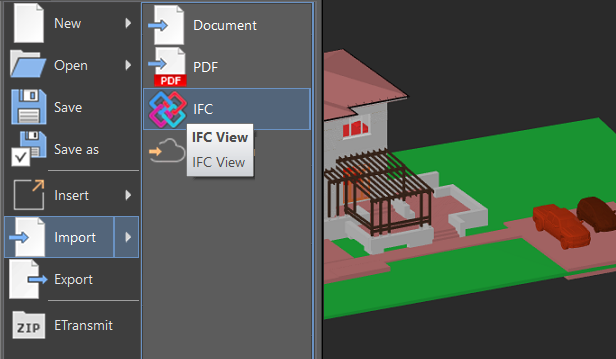
Importieren Sie IFC-Dateien und zeigen Sie sie in nanoCAD an. nanoCAD bietet auch BCF-Funktionalität; Öffnen Sie eine IFC-Datei, die in einem anderen BIM-System erstellt wurde, und tauschen Sie einfach Notizen dazu aus.⁢
Punktwolken⁢
Punktwolken⁢
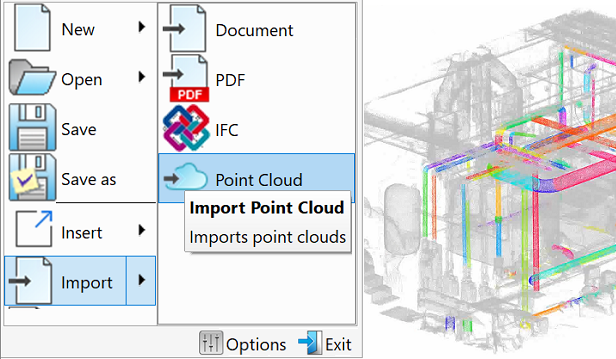
nanoCAD importiert Punktwolken in Zeichnungen. Im Dialogfeld „Importieren“ können Sie nur die Wolkenregionen importieren, die Sie benötigen. Anschließend erstellen und modifizieren Sie Wolken mit Abschnitten und Clips.⁢
Rotationsmodus der Locator-Ansicht⁢
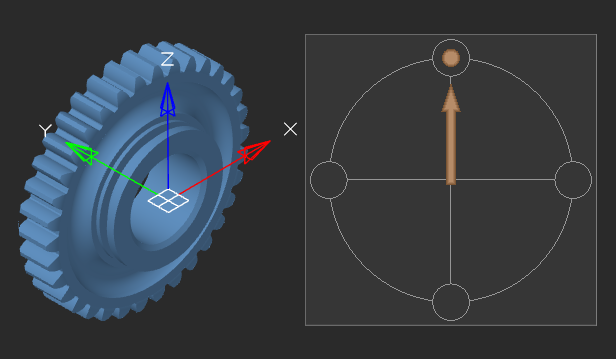
Mit der erweiterten Locator-Funktionalität können Sie die Ansicht eines Modells interaktiv drehen, während Sie die Alt-Taste gedrückt halten. Der Modus ermöglicht eine Drehung um die Achse der Blickrichtung.
Große Auswahl an visuellen Stilen⁢
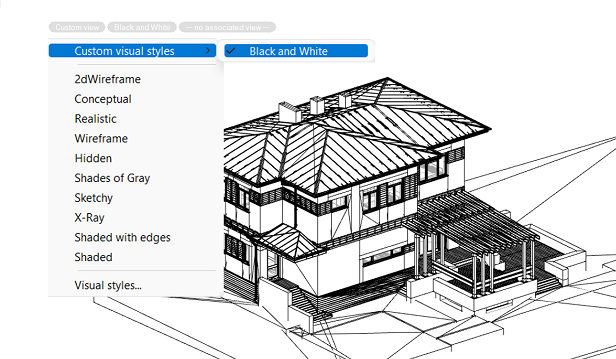
nanoCAD bietet die Möglichkeit, visuelle Stile anzupassen. Mit dem Editor können Sie Ihren eigenen Stil erstellen, den Sie in der Vorlagendatei speichern können. Der neue visuelle Stil „Schwarzweiß“ imitiert für Sie eine Zeichnung im Ansichtsfenster nahezu vollständig.⁢
Externe Referenzen⁢
Externe Referenzen⁢
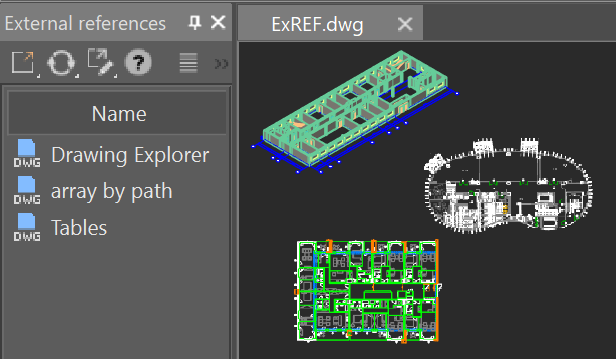
Mit externen Referenzen (Xref) können Sie dieselbe Datei (z. B. eine Zeichnung oder einen Block) in mehreren Projekten verwenden. Dies vereinfacht die Arbeit und spart Zeit, da Änderungen an der Quelldatei automatisch in allen Projekten übernommen werden, in denen sie verwendet wird.⁢
Benannte Ansichten⁢
Benannte Ansichten⁢
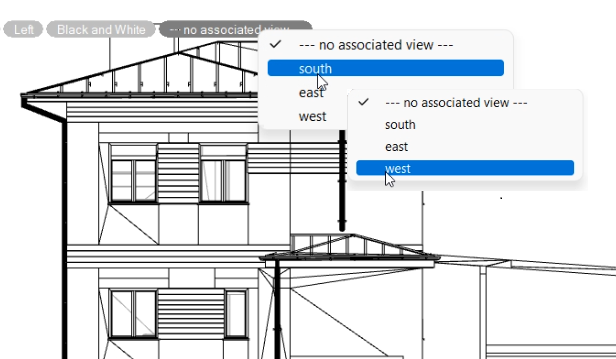
Mit dieser NanoCAD-Funktionalität können Sie mit einem Klick eine benannte Ansicht erstellen. Legen Sie Ansichten mit dem Locator-Tool fest, benennen Sie sie und wechseln Sie dann schnell zwischen ihnen.⁢
Dynamische Eingabe
Dynamische Eingabe
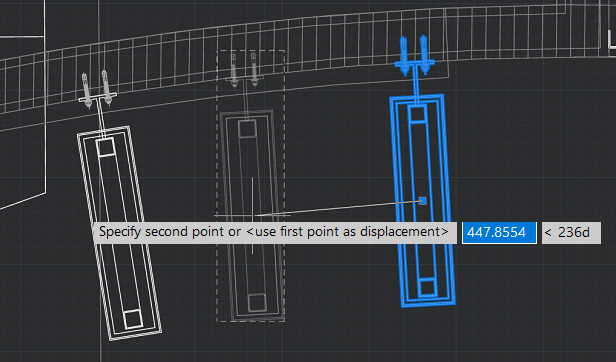
Mithilfe der dynamischen Eingabe können Sie die Abmessungen von Zeichnungselementen festlegen, ohne auf die Befehlszeile zugreifen zu müssen. Dies ist eine Projektion mit Zeigereingabe, Dimensionseingabe und dynamischen Hinweisen. Dynamische Eingaben, die beim Erstellen und Bearbeiten von Objekten verfügbar sind, vereinfachen die Arbeit mit Zeichnungen erheblich⁢
Arbeiten Sie mit Rastern⁢
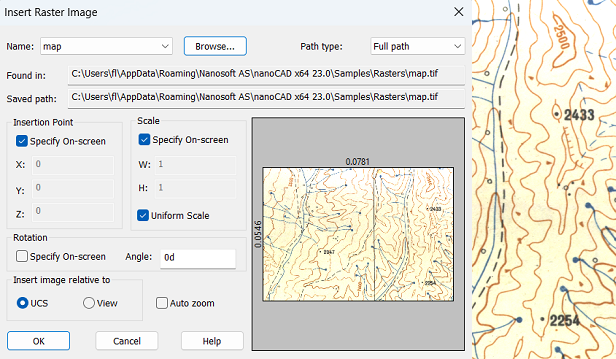
nanoCAD enthält eine Reihe von Werkzeugen zum Erstellen und Bearbeiten von Bitmap-Bildern. Abhängig vom verwendeten Tool können Sie Schwarzweiß-, Farb- und/oder Graustufen-Bitmaps bearbeiten, die in internen oder externen Formaten (TIFF, BMP, JPG, JPEG, PNG, PCX) gespeichert sind.⁢
Objektgruppen⁢
Objektgruppen⁢
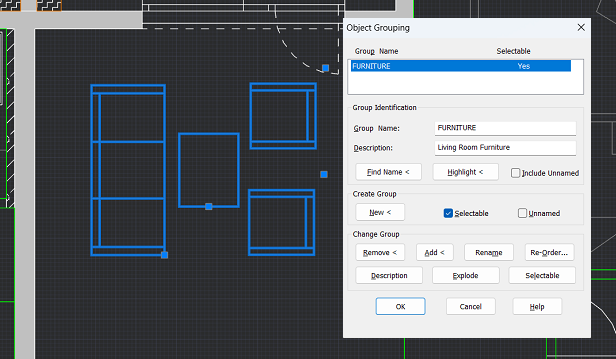
Um die Bearbeitung von Objekten zu vereinfachen, kann nanoCAD diese zu einer Gruppe zusammenfassen. Auf diese Weise können Sie sowohl die gesamte Gruppe als auch einzelne darin enthaltene Objekte auswählen und bearbeiten.
Assoziative Designelemente
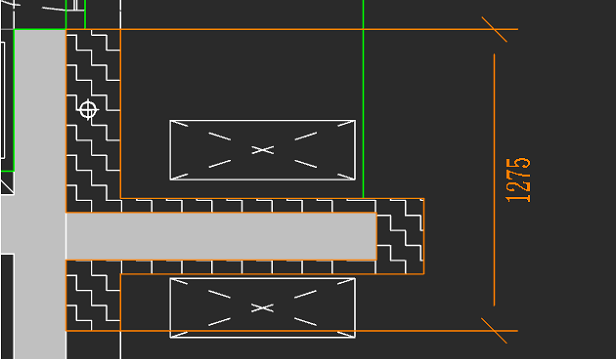
nanoCAD behält assoziative Bemaßungen bei, die in anderen CAD-Systemen erstellt wurden. Durch die assoziative Beziehung zu Objekten können Bemaßungen weiter angepasst werden, ohne dass sie neu aufgebaut werden müssen.⁢

Module für nanoCAD

3D Solid Modeling
Mechanica
Construction
Raster
Topoplan
$ = USD. Den vollständigen Preis finden Sie auf der Seite „NanoCAD kaufen“.
nanoCAD is really Cost Effective
Get equal CAD power for a fraction of the cost. nanoCAD matches leading competitor's functionality while costing significantly less. Select your license type — Workstation or Network and subscription plan — flexible annual or cost-saving 3-year with perpetual license. Try it free for 30 days.

Use our comparison chart to make the best choice.

The most popular CAD
a similar toolkit
$2095*
nanoCAD Pro
nanoCAD Platform + 3D Modeling Module
$459*
* Währung US$; die Preise gelten zum Zeitpunkt der Erstellung.

Haben Sie noch Fragen?

Besuchen Sie unser Support-Center, um Antworten auf alle Ihre Fragen zu erhalten

Im Lernzentrum finden Sie Videoanleitungen, Test-Drives und Artikel zu unseren Produkten

Installation und Registrierung

Um detaillierte Anweisungen zur Installation und Registrierung von nanoCAD-Produkten zu erhalten, lesen Sie die Installations- und Registrierungsanleitung oder laden Sie diese auf der nanoCAD-Downloadseite herunter.

Lizenzierung und Abonnements

Wir bieten Abonnements an, die entweder für ein Jahr oder für drei Jahre laufen. Während der Laufzeit des Abonnements erhalten Sie kostenlosen technischen Support und kostenlose Upgrades.

Mit dem Jahresabonnement können Sie nanoCAD ein Jahr lang nutzen, sowie alle Upgrades, die innerhalb dieses Jahres veröffentlicht werden, kostenlos erhalten. Nach Jahresende funktioniert die Software nicht mehr. Um nanoCAD weiterhin nutzen zu können, verlängern Sie die Lizenz.
Das Dreijahresabonnement beinhaltet eine unbefristete Lizenz. Sie können die Software für immer nutzen. Technischer Support und Upgrades auf neue Versionen sind während dieser drei Jahre kostenlos. Nach Ablauf der ersten Laufzeit endet der technische Support, und eine Lizenzübertragung auf einen anderen Computer ist nicht mehr möglich, es sei denn, Ihre Version entspricht der Originalversion von Nanosoft AS. Sie können ein Upgrade auf die neueste Version erwerben, indem Sie in Ihrem persönlichen Konto eine Einjahreslizenz erwerben. Dies beinhaltet technischen Support für ein Jahr, und Ihre Lizenz bleibt auf Ihrem Gerät dauerhaft gültig – auch nach Ablauf dieses Jahres. Zusammenfassung:
  • Dauerlizenz – bleibt auf Ihrem Computer unbegrenzt aktiv
  • Nach 3 Jahren: kein Support oder Transfer, es sei denn, es wird ein Upgrade durchgeführt
  • Optionales Upgrade: 1-Jahres-Lizenz beinhaltet Support, Lizenz bleibt unbefristet
Bei Arbeitsplatz-Abonnements wird nanoCAD nur auf einem einzelnen Computer ausgeführt. Die Lizenz kann nicht auf einen anderen Computer übertragen werden.

Mit dem Netzwerkabonnement können Sie nanoCAD auf jedem Computer ausführen, der mit dem lokalen Netzwerk verbunden ist, sobald die Lizenzserversoftware (im Lieferumfang enthalten) installiert ist. Lizenzen können vorübergehend auf Computer übertragen werden, die nicht mit dem Netzwerk verbunden sind, z. B. für die Arbeit von zu Hause oder auf Geschäftsreisen. Für weitere Informationen laden Sie die Installations- und Registrierungsanleitung auf der nanoCAD-Downloadseite herunter.
Nein. Die Arbeitsplatz-Lizenz kann nicht zwischen Computern übertragen werden. Sollte Ihr Computer unterbrochen werden oder Sie einen neuen erworben haben, senden Sie bitte eine E-Mail an support@nanocad.com mit der Seriennummer der Software und einer Beschreibung des Problems. Wir werden die Lizenz für Ihren neuen Computer aktivieren.
Folge diesen Schritten:

  1. Bitte laden Sie die Lizenzserver-Software von unserer Website auf der nanoCAD-Downloadseite herunter.
  2. Führen Sie LicServSetup.exe aus.
  3. Fordern Sie eine Lizenz an, woraufhin Sie aufgefordert werden, einen Lizenzserver zu installieren. Schließen Sie die Installation ab, indem Sie den Aufforderungen folgen (die Standardeinstellungen können nicht geändert werden).
  4. Installieren Sie nanoCAD auf Arbeitsplatz-Computern.
  5. Verbinden Sie nanoCAD mit dem Lizenzserver, indem Sie den Registrierungsassistenten ausführen (extern zu nanoCAD) oder indem Sie nanoCAD starten und dann die Option Jetzt registrieren wählen.
  6. Geben Sie den Namen Ihres Servers mit dem vorangestellten @-Symbol ein, z. B. @Server1.
  7. Wiederholen Sie die Schritte 5 und 6 für jede Arbeitsstation, auf der nanoCAD installiert ist.
Bitte kontaktieren Sie den technischen Support von nanoCAD per E-Mail unter support@nanocad.com. Wir werden die Änderung für Sie vornehmen.
Mit der Dauerlizenz von nanoCAD können Sie die Software dauerhaft nutzen. Um eine Dauerlizenz zu erhalten, erwerben Sie ein Drei-Jahres-Abonnement, das die Dauerlizenz sowie drei Jahre kostenlose Updates und technischen Support beinhaltet.
Dies hängt von der Dauer des von Ihnen lizenzierten Abonnements ab:

  • Ein-Jahres-Abonnement – das Programm funktioniert nicht mehr nach Ablauf des Abonnementzeitraums.
  • Drei-Jahres-Abonnement – das Programm funktioniert auch nach Ablauf des Drei-Jahres-Abonnements weiter.

In beiden Fällen müssen Sie Ihr Abonnement erneuern, um weiterhin Updates zu erhalten und – im Falle von Ein-Jahres-Abonnements – die Software weiterhin nutzen zu können.
Das Drei-Jahres-Abo umfasst Upgrades und technischen Support für drei Jahre. Wenn Sie nanoCAD-Produkte nach Ablauf des Abonnements auf eine neue Version aktualisieren möchten, sollten Sie ein weiteres Abo kaufen, entweder für ein oder drei Jahre.
Sobald Ihr Abonnement abgelaufen ist, befolgen Sie bitte diese Schritte:

  1. Gehen Sie zu Ihrem persönlichen Konto im Bereich „nanoCAD-Lizenzen“. 
  2. Wählen Sie die Lizenz aus, die Sie verlängern möchten, und klicken Sie auf die Schaltfläche Lizenz verwalten. 
  3. Wählen Sie im Abschnitt Abonnement verlängern den entsprechenden Zeitraum für die Erneuerung Ihres Abonnements aus und klicken Sie auf die Schaltfläche In den Warenkorb.
  4. Nach dem Kauf wird Ihre Lizenz erneuert.


About add-on modules

nanoCAD war früher in mehrere Produkte aufgeteilt, die jeweils einen separaten Download erforderten. Wenn Sie z. B. nanoCAD Construction und nanoCAD Mechanica benötigten, mussten Sie für jedes Produkt eine Lizenz zum vollen Preis erwerben und dann beide Produkte herunterladen.

Seit nanoCAD 21 können Sie jedes Modul, das Sie interessiert, erwerben, indem Sie nur den Preis für das Modul selbst bezahlen und es dann herunterladen. Sie führen alle erworbenen Module mit einer einzigen nanoCAD-Lizenz aus.
Die nanoCAD-Plattform besteht aus folgenden Zusatzmodulen:

  • 3D Solid Modeling – für fortgeschrittene 3D-Modellierung
  • Construction – für Architektur und Bauwesen
  • Mechanica – für mechanische 2D- und 3D-Konstruktion
  • Raster – für die erweiterte Bearbeitung gescannter Bilder
  • Topoplan – für topografische Reliefs und Kartierungen
Wenn Sie nanoCAD mit einem Add-on-Modul wie Mechanica und Construction installieren, werden zusätzliche Verknüpfungen auf dem Desktop erstellt:

Eine Verknüpfung dient zum Starten von nanoCAD mit den Modulen 3D Solid Modeling, Raster und Topoplan Zusätzliche Verknüpfungen werden zum Starten von nanoCAD mit jedem von Ihnen lizenzierten Add-on-Modul erstellt, beispielsweise eine Verknüpfung für Mechanica und eine weitere für Construction.

Konstruktion und Mechanica können nicht gleichzeitig ausgeführt werden.
Sie können der nanoCAD-Plattform professionelle Module hinzufügen. Gehen Sie einfach zu Ihrem persönlichen Konto und wählen Sie die gewünschten Produkte aus. Klicken Sie dann auf die Schaltfläche Lizenz verwalten und legen Sie die fehlenden Module in den Warenkorb. Der Preis des Moduls für ein 1-Jahres-Abonnement wird auf der Grundlage der verbleibenden Zeit bis zu seinem Ende berechnet.
Starten Sie jetzt mit nanoCAD