

 Es
Es  Fr
Fr  Pt
Pt  En
En 

Installation
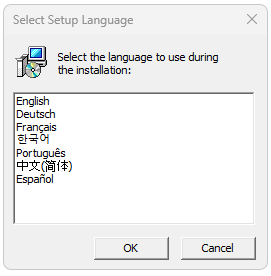
Nach Abschluss des Downloadvorgangs wird das Dialogfeld „Setup-Assistent“ angezeigt. Sie können die Installation auch durch Doppelklicken auf die Installationsdatei im .exe-Dateiformat starten.
Wählen Sie eine der verfügbaren Programmsprachen aus:
-
Englisch
-
Deutsch
-
Französisch
-
Koreanisch
-
Portugiesisch
-
Chinesisch
-
Spanisch
Klicken Sie auf OK, um die Installation zu starten.
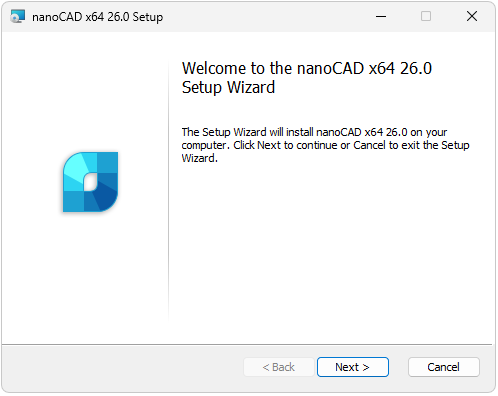
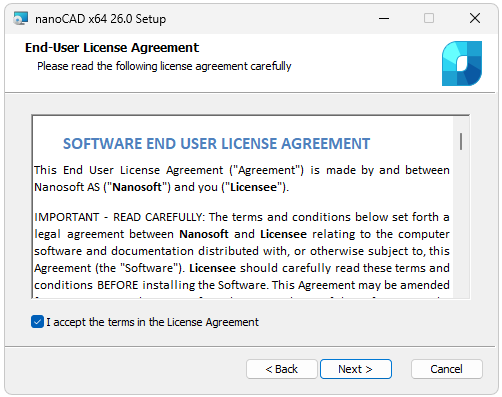
Im nächsten Fenster sollten Sie den Endnutzer-Lizenzvertrag sorgfältig lesen. Um fortzufahren, markieren Sie bitte das Kästchen „Ich akzeptiere die Bedingungen des Lizenzvertrags“ und klicken Sie auf die Schaltfläche „Weiter“:
Im folgenden Schritt des Installationsprozesses sollten Sie die Module Mechanica und Construction auswählen, falls Sie diese installieren müssen.Wir empfehlen, diese Module nur zu installieren, wenn Sie Lizenzen dafür haben. Andere Module – 3D, Raster, Topoplan – werden standardmäßig installiert.
Wählen Sie den Ordner, in dem das Programm installiert werden soll. Wir empfehlen, den Standardordner nicht zu ändern.
Verknüpfen Sie Dateien der Formate .dwg (Zeichnung), .dwt (Zeichnungsvorlage), .dxf (Zeichnungsaustauschformat) und .dws (Standards) mit nanoCAD.
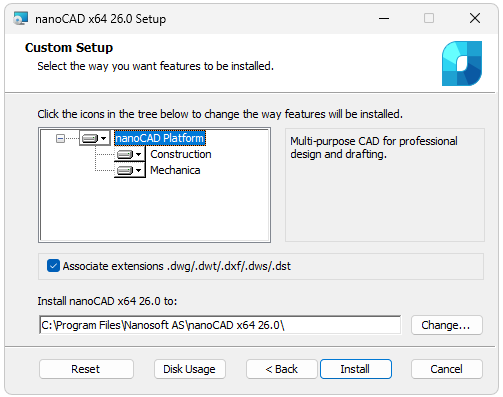
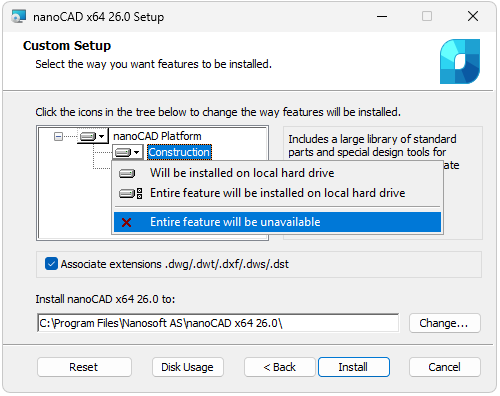
Klicken Sie auf die Schaltfläche „Installieren“, um den Installationsvorgang zu starten:
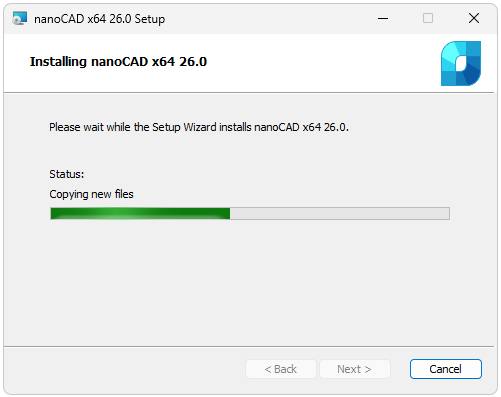
Nachdem der Installationsvorgang abgeschlossen ist, klicken Sie bitte auf „Fertigstellen“, um den Registrierungsassistent auszuführen und nanoCAD zu registrieren.
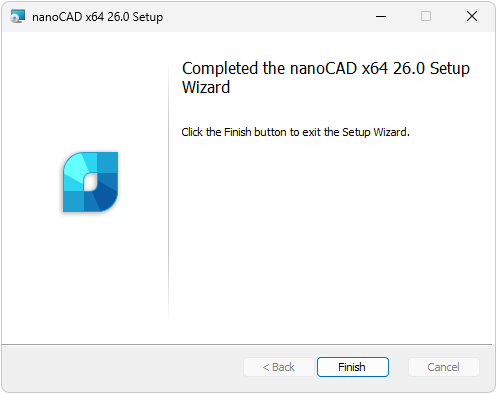
Der Registrierungsassistent kann auch manuell gestartet werden: Startmenü – Alle Programme – nanoCAD x64 25.0 – 64 25.0.