

 Es
Es  Fr
Fr  Pt
Pt  En
En 

Netzwerklizenzierung
Netzwerklizenzierung in nanoCAD umfasst eine Reihe von Dienstprogrammen für die Installation, Wartung und Kontrolle von Netzwerklizenzen:
- Der Lizenzserver-Einrichtungsassistent ist ein Dienstprogramm für die Installation und Wartung von Netzwerklizenzen. Er installiert, löscht und wartet den Serverteil der Netzwerklizenz.
- Der CSOFT AS-Lizenzserver ist ein Serverbestandteil der Netzwerklizenzierung. Er umfasst eine Reihe von Programmen, Dienstprogrammen und Diensten, die Lizenzen verwalten und Berichte erstellen. Sie finden ihn unter: C:\Program Files (x86)\CSoft AS\CSoft AS License Server
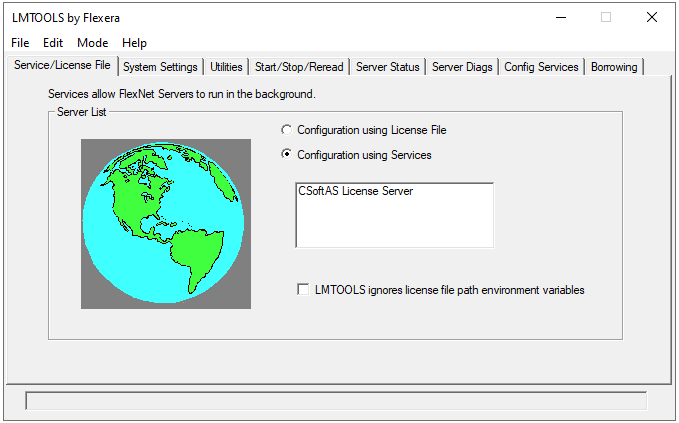
Lizenzserver starten
Starten Sie LicServSetupCSoftAS.exe-Datei:
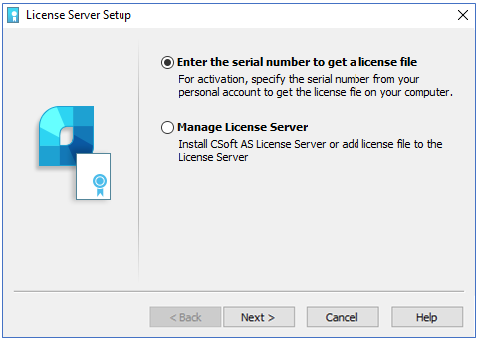
Die erste Option Geben Sie die Seriennummer ein, um eine Lizenzdatei zu erhalten, ist die wichtigste. Wählen Sie es aus, wenn Sie den Lizenzserver zum ersten Mal starten und installieren müssen, wenn Sie die Lizenz aktivieren oder eine neue Lizenzdatei für den vorhandenen Server abrufen müssen.
Wenn Sie bereits über die Lizenzdatei verfügen oder den Lizenzserver beenden oder löschen möchten, wählen Sie bitte die zweite Option „Lizenzserver verwalten“.
Netzwerklizenz anfordern
Wenn Sie die Lizenzdatei noch nicht erhalten haben, wählen Sie Die Option Seriennummer eingeben, um eine Lizenzdatei zu erhalten. Geben Sie die Seriennummer Ihrer Netzwerklizenz ein und klicken Sie auf Weiter. Sie finden es in Ihrem persönlichen Konto auf der Website.
Wenn die Seriennummer ungültig ist, wird folgende Meldung angezeigt:
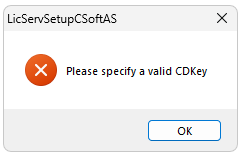
Klicken Sie in diesem Fall auf „OK“ und überprüfen Sie, ob Sie die richtige Seriennummer aus Ihrem persönlichen Konto verwenden.
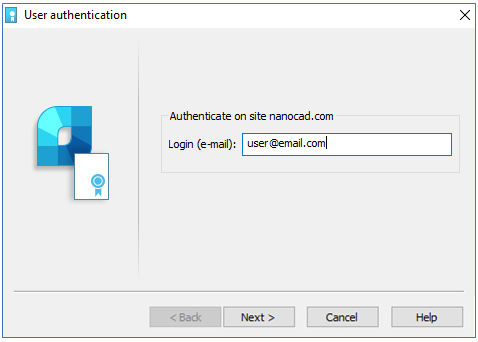
Benutzerauthentifizierung
Geben Sie bitte Ihren Benutzernamen ein (entspricht Ihrer E-Mail-Adresse).
Registrierungsdaten bestätigen
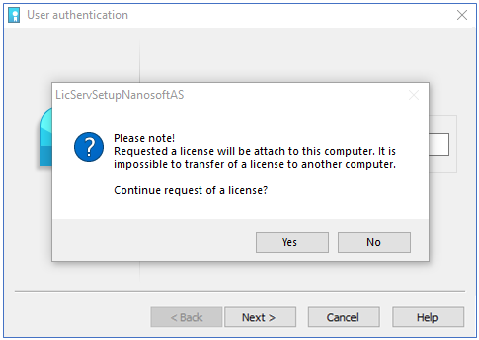
Klicken Sie auf „Ja“ und anschließend auf „Weiter“, um eine Lizenz-Anfrage zu stellen:
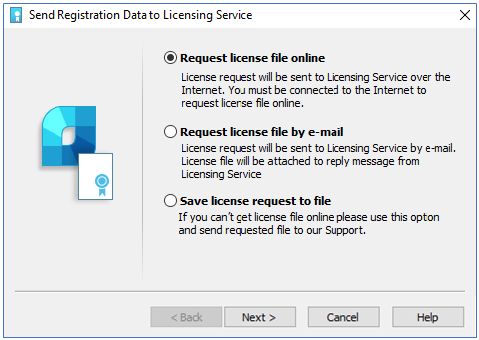
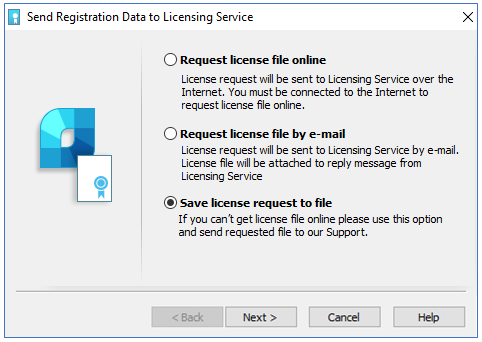
Registrierungsdaten an Lizenzserver senden
Choose one of the methods to get the license file.If computer has Internet connection, choose Request license file online option and click Next.
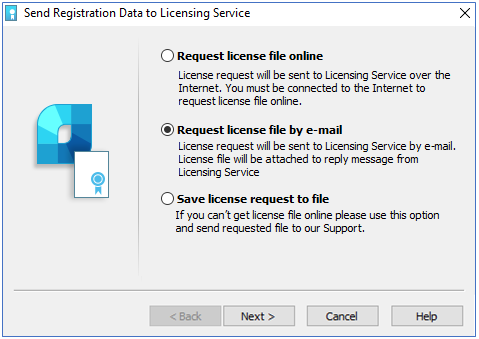
Lizenzdatei per E-Mail anfordern
Es ist möglich, die Lizenzdatei per E-Mail zu erhalten. Wählen Sie diese Option im Fenster Registrierungsdaten an Lizenzserver senden des Lizenzserver-Setups.
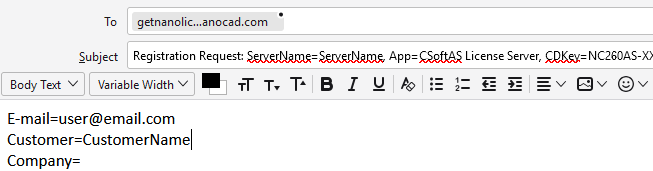
Die E-Mail wird automatisch generiert, Sie sollten sie versenden. Bitte bearbeiten Sie die Nachricht nicht, senden Sie sie einfach so, wie sie ist.
Lizenzanfrage in Datei speichern
Es ist möglich, eine Lizenzanfrage in einer Textdatei zu speichern. Sie können diese Datei auf einen anderen Computer mit Internetverbindung übertragen und an den Lizenzserver oder das Support-Portal senden. Das Programm generiert automatisch eine Lizenzanfrage.eml-Datei - es ist eine Textdatei mit wichtigen Informationen zum Erhalt der Lizenz.Senden Sie diese Datei an Ihren Support Manager, dann erhalten Sie die Lizenzdatei und weitere Anweisungen.
Vom Lizenzierungsdienst antworten
Wenn Sie die Lizenzdateianfrage online stellen, wird diese vom Lizenzserver empfangen. Anschließend sollten Sie den Lizenzserver konfigurieren.

Zielverzeichnis für Lizenzserver-Dateien angeben:
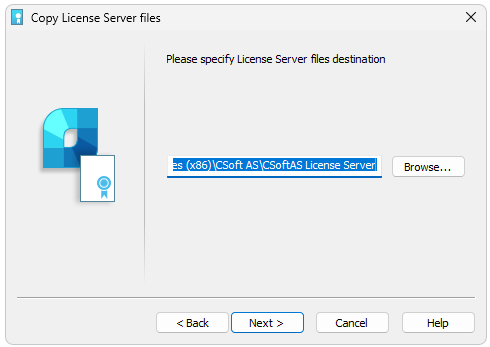
Klicken Sie auf Weiter und geben Sie bei Bedarf Einstellungen für Ports an.
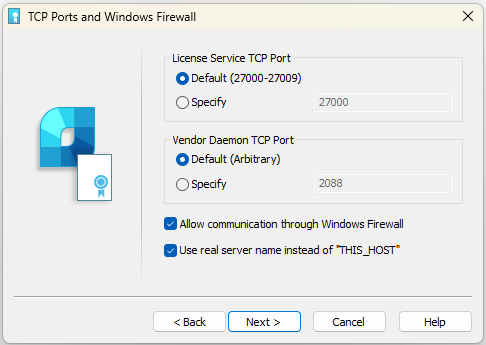
Klicken Sie auf „Weiter“.
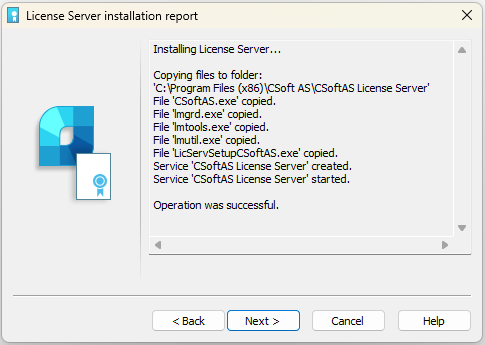
Und dann auf „Fertigstellen“.
Herzlichen Glückwunsch! Lizenzserver erfolgreich installiert.
Lizenzserver konfigurieren
Wenn Sie bereits eine Lizenzdatei haben, könnten Sie den Lizenzserver installieren und konfigurieren. Führen Sie den Lizenzserver-Einrichtungsassistent aus und wählen Sie die Option „Lizenzserver verwalten“:
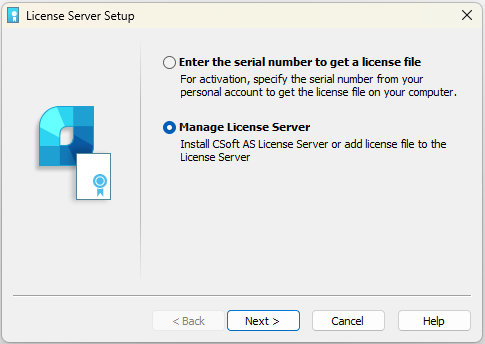
Das Fenster Lizenzserver verwalten enthält mehrere Optionen:
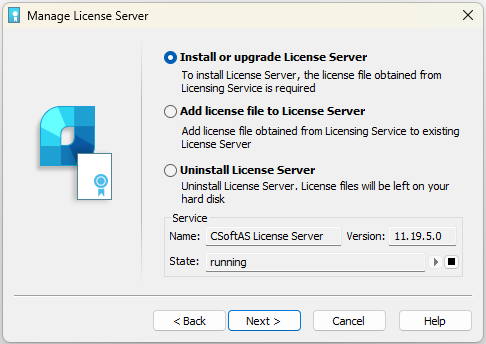
-
Lizenzserver installieren oder aktualisieren. Verwenden Sie diese Option, wenn der Lizenzserver noch nicht installiert ist.
Geben Sie den Speicherort der Lizenzdatei an und klicken Sie dann auf Weiter. Netzwerklizenzdateien befinden sich standardmäßig im Ordner C:\ProgramData\CSoft AS\LicServSetup\Licenses.
Klicken Sie auf „Weiter“.
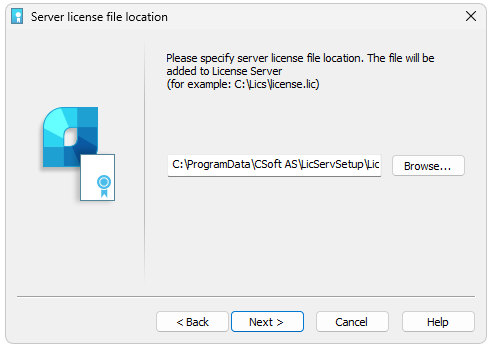
Geben Sie den Pfad zum Kopieren der Lizenzserverdateien an. Der Standardpfad für die Installation des Lizenzservers lautet:
C:\Program Dateien (x86) \ CSoft AS \ CSoftAS Lizenzserver
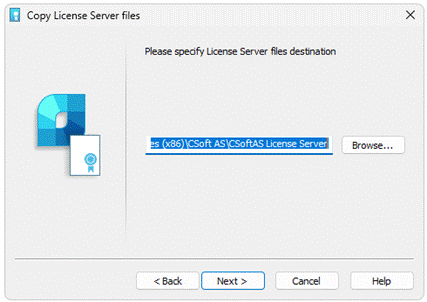
Klicken Sie auf „Weiter“.
Dann geben Sie bitte die TCP-Ports für den Lizenzdienst und den Vendor Daemon an.
Standardports verwenden oder bestimmte festlegen.
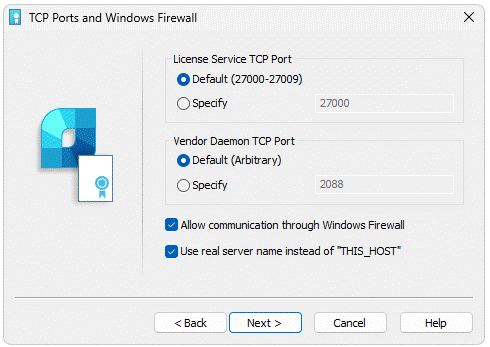
Klicken Sie auf „Weiter“ und anschließend auf „Fertigstellen“:
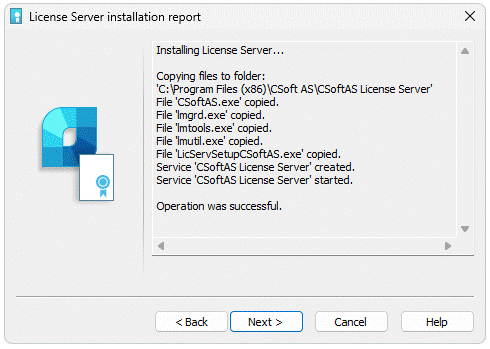
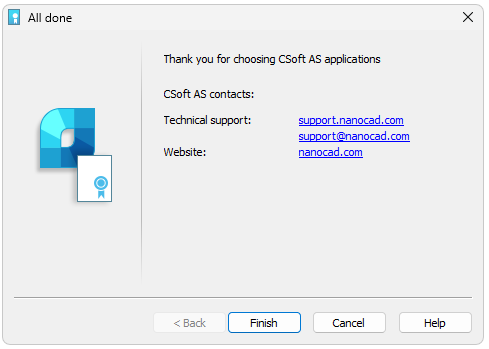
- Lizenzdatei zum Lizenzserver hinzufügen. Verwenden Sie diese Option, wenn der Lizenzserver installiert ist und funktioniert und Sie die aktuelle Lizenz aktualisieren oder upgraden müssen. Geben Sie den Speicherort der Lizenzdatei an und klicken Sie auf Weiter.
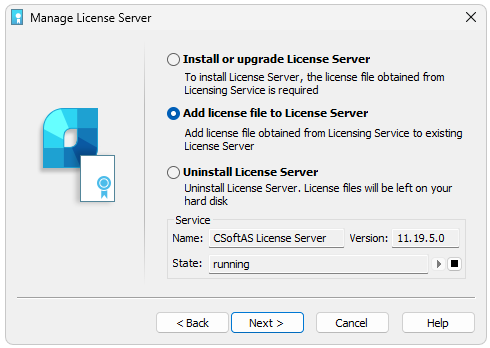
Die Lizenzdatei wird dem Lizenzserver hinzugefügt. Der Server wird automatisch neu gestartet.