Es
Es  Fr
Fr  Pt
Pt  En
En 

Aktivierung einer Netzwerklizenz für nanoCAD 3DScan
Aktivierung der Netzwerklizenz
Für die Netzwerklizenzierung ist eine TCP/IP-Verbindung erforderlich. Installieren Sie den Lizenzserver auf einem der Computer im lokalen Netzwerk. Installieren Sie nanoCAD 3DScan auf jedem Computer, der es verwenden wird, und verbinden Sie dann nanoCAD 3DScan über den Registrierungsassistenten mit dem Lizenzserver – über den Namen des Server-PCs oder dessen IP-Adresse.
Die Netzwerklizenz ermöglicht die Installation von nanoCAD 3DScan auf einer beliebigen Anzahl von PCs, aber es können nicht mehr als die Anzahl der bezahlten PCs nanoCAD 3DScan gleichzeitig starten.
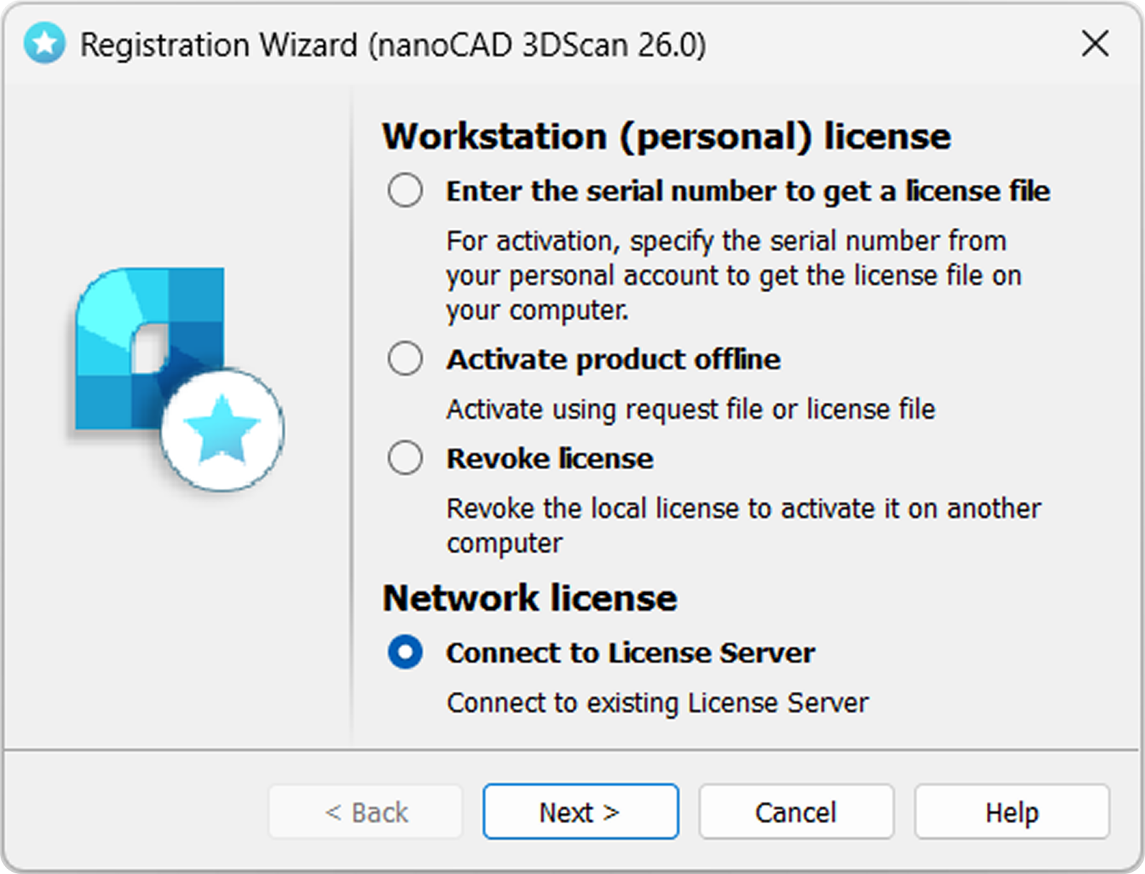
Führen Sie den Registrierungsassistenten aus, wählen Sie die Option Connect to License Server und klicken Sie auf Next:
Klicken Sie auf Next.
Herzlichen Glückwunsch! Produkt ist aktiviert.
Am Ende des angegebenen Datums wird die ausgeliehene Lizenz an den Lizenzserver zurückgegeben. Um die Lizenz früher an den Server zurückzugeben, verbinden Sie nanoCAD 3DScan mit dem Lizenzserver und rufen Sie den Befehl RETURNLICENSE auf.
Die Netzwerklizenz ermöglicht die Installation von nanoCAD 3DScan auf einer beliebigen Anzahl von PCs, aber es können nicht mehr als die Anzahl der bezahlten PCs nanoCAD 3DScan gleichzeitig starten.
Mit Lizenzserver verbinden
Wenn der Nanosoft-Lizenzserver im lokalen Netzwerk installiert ist, sollten Sie 3DScan damit verbinden.Führen Sie den Registrierungsassistenten aus, wählen Sie die Option Connect to License Server und klicken Sie auf Next:
Lizenzserver angeben
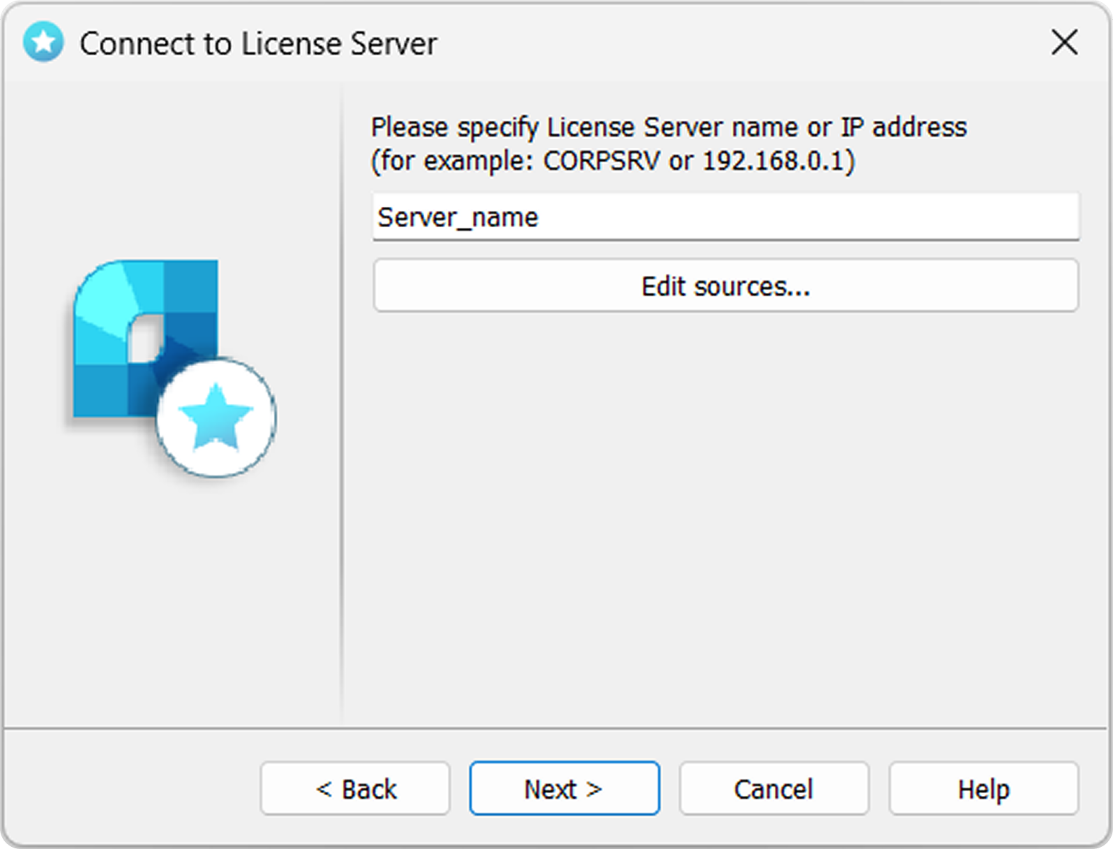
Geben Sie die IP-Adresse des Computers ein, auf dem der Lizenzserver läuft (zum Beispiel 192.168.0.1), oder einen NetBIOS-Namen dieses Computers (zum Beispiel CORPSRV). Wenn Sie unregelmäßige Ports verwenden, geben Sie den Portnamen und den Servernamen ein: @ (zum Beispiel 270010@CORPSRV):
Klicken Sie auf Next.
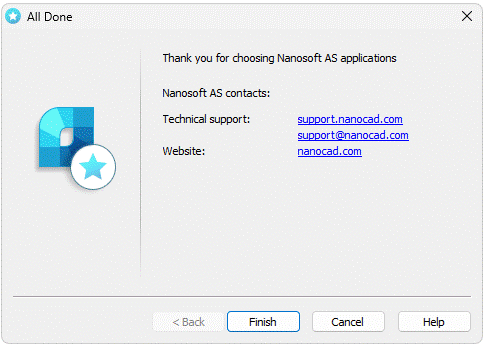
Herzlichen Glückwunsch! Produkt ist aktiviert.
Lizenzausleihe
Die Lizenzausleihe ermöglicht die Nutzung von nanoCAD 3DScan außerhalb des lokalen Netzwerks für einen bestimmten Zeitraum. Diese Option funktioniert standardmäßig nicht; bitte wenden Sie sich an das Support-Center support@nanocad.com, um eine spezifische Lizenzdatei zu erhalten.So leihen Sie eine Lizenz aus
Um eine Lizenz vom Lizenzserver auszuleihen:- Rufen Sie den Befehl BORROWLICENSE in der nanoCAD 3DScan-Befehlszeile auf.
- Geben Sie das Enddatum der Ausleihe an und klicken Sie auf OK.
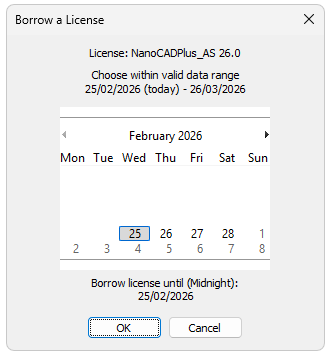
Am Ende des angegebenen Datums wird die ausgeliehene Lizenz an den Lizenzserver zurückgegeben. Um die Lizenz früher an den Server zurückzugeben, verbinden Sie nanoCAD 3DScan mit dem Lizenzserver und rufen Sie den Befehl RETURNLICENSE auf.
Info
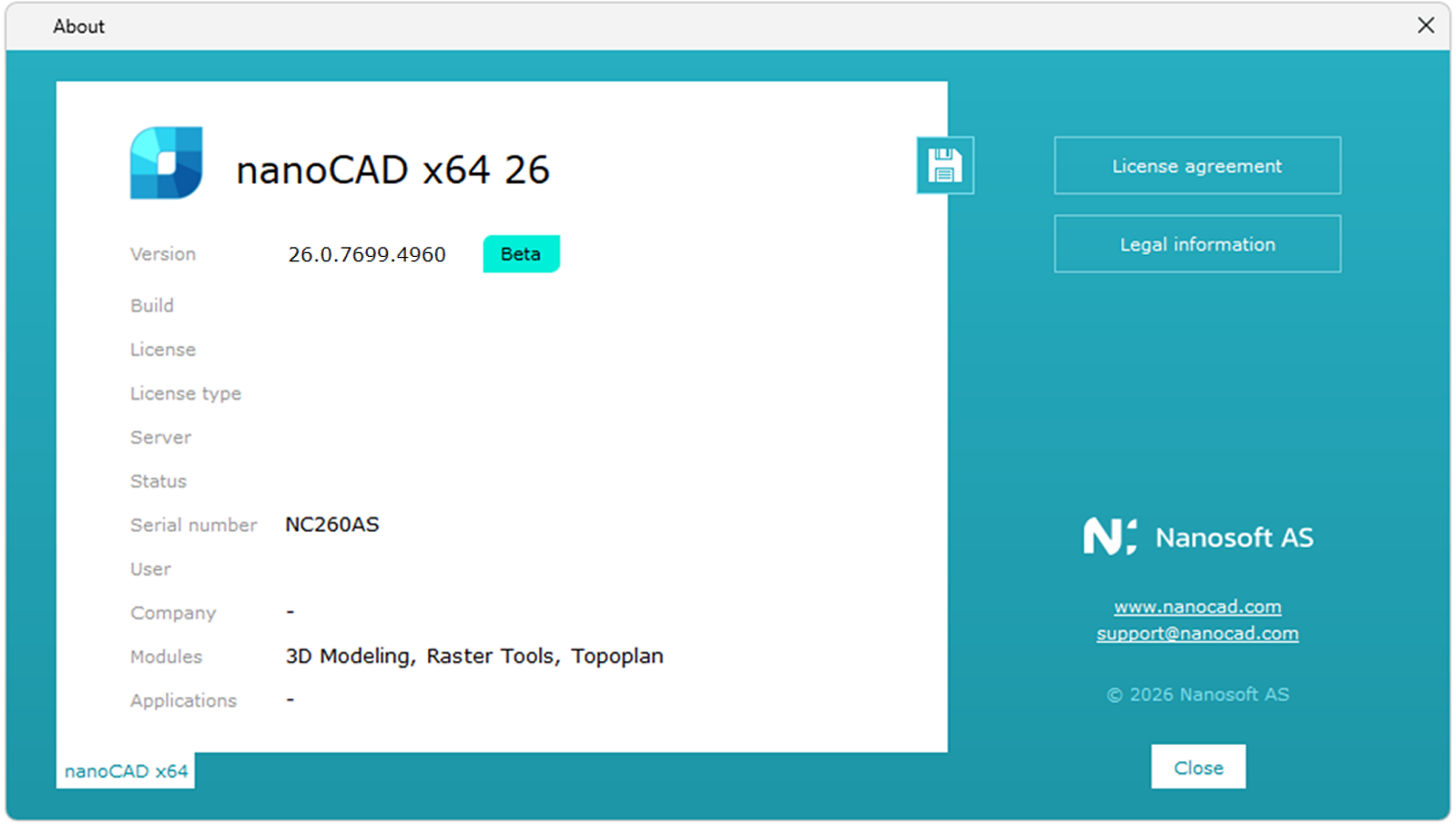
Ihre Lizenzinformationen finden Sie im Dialog About .