

 Es
Es  Fr
Fr  Pt
Pt  En
En 

Netzwerklizenzierung
Die Netzwerklizenzierung in nanoCAD 3DScan enthält eine Reihe von Dienstprogrammen für die Installation, Wartung und Kontrolle von Netzwerklizenzen:
- Der Lizenzserver-Setup-Assistent ist ein Dienstprogramm für die Installation und Wartung von Netzwerklizenzen. Er installiert, löscht und wartet den Serverteil der Netzwerklizenz
- CSOFT AS License Server ist der Serverteil der Netzwerklizenzierung; er enthält eine Reihe von Programmen, Dienstprogrammen und Diensten, die Lizenzen kontrollieren und Berichte bereitstellen. Sie finden sie unter: C:\Program Files (x86)\CSoft AS\CSoft AS License Server
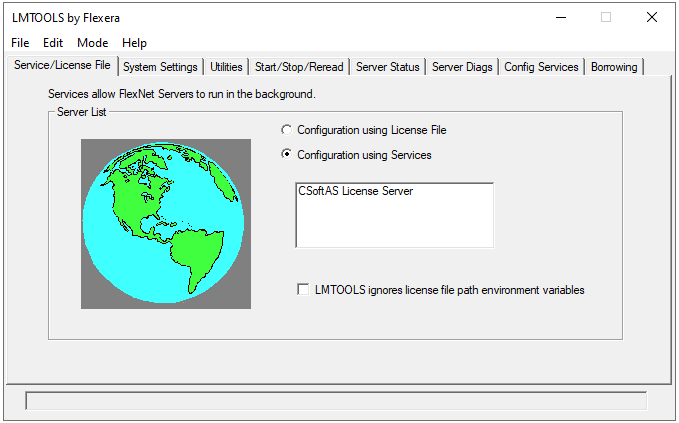
Lizenzserver ausführen
Starten Sie die Datei LicServSetupCSoftAS.exe :
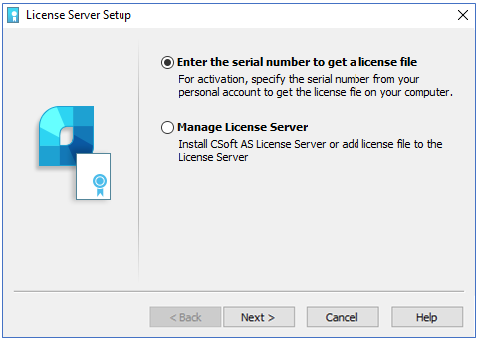
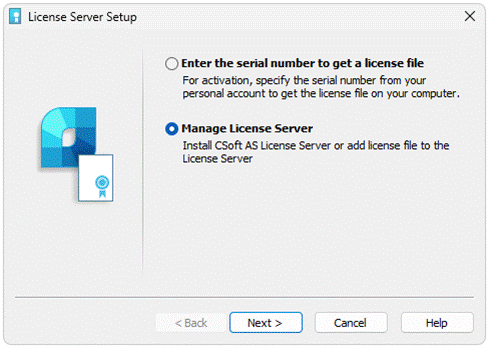
Wenn Sie bereits über die Lizenzdatei verfügen oder den Lizenzserver stoppen oder löschen möchten, wählen Sie die zweite Option Manage License Server .
Netzwerklizenz anfordern
Wenn Sie die Lizenzdatei noch nicht erhalten haben, wählen Sie die Option Request license file . Geben Sie die Seriennummer Ihrer Netzwerklizenz ein und klicken Sie auf Next. Sie finden die Seriennummer im persönlichen Konto auf der Website.
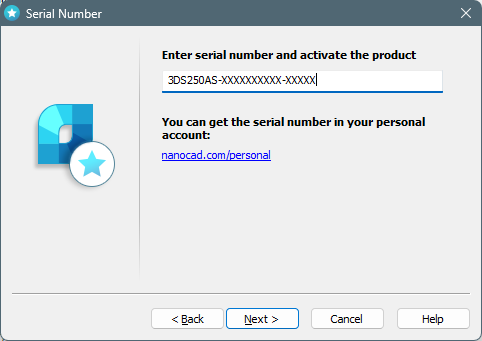
Wenn die Seriennummer ungültig ist, erhalten Sie die Meldung:
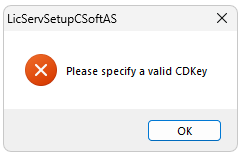
Klicken Sie in diesem Fall auf OK und prüfen Sie, ob Sie die richtige Seriennummer aus Ihrem persönlichen Konto verwenden.
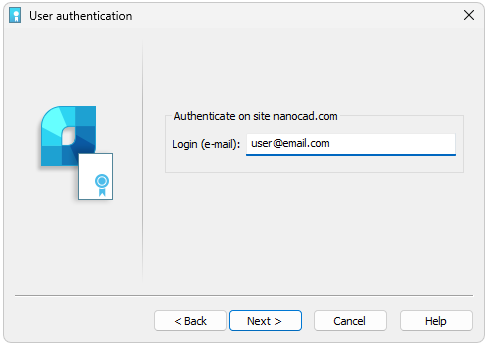
Benutzerauthentifizierung
Geben Sie Ihren Login ein (er stimmt mit Ihrer E-Mail-Adresse überein).
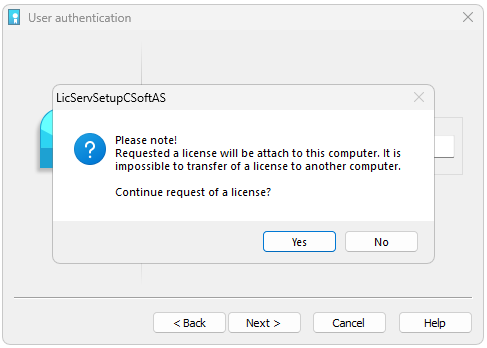
Registrierungsdaten bestätigen
Klicken Sie auf Yes und dann auf Next , um eine Lizenz anzufordern.
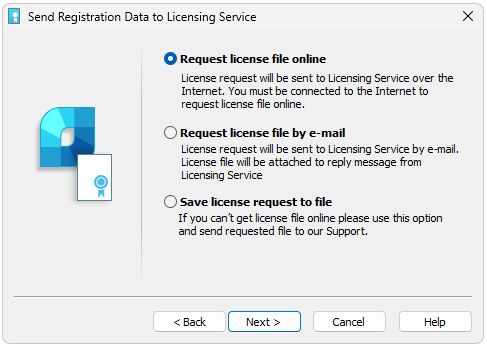
Registrierungsdaten an Lizenzserver senden
Wählen Sie eine der Methoden zum Erhalt der Lizenzdatei.Wenn der Computer über eine Internetverbindung verfügt, wählen Sie die Option Request license file online und klicken Sie auf Next.
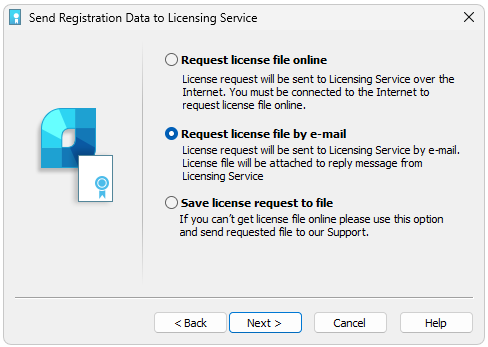
Lizenzdatei per E-Mail anfordern
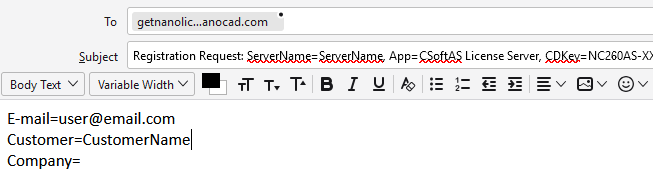
Es ist möglich, die Lizenzdatei per E-Mail zu erhalten. Wählen Sie diese Option im Fenster Send Registration Data to Licensing Server des Lizenzserver-Setups.
Eine E-Mail wird automatisch generiert; Sie sollten sie senden. Bitte bearbeiten Sie die Nachricht nicht, sondern senden Sie sie so, wie sie ist.
Lizenzanfrage in Datei speichern
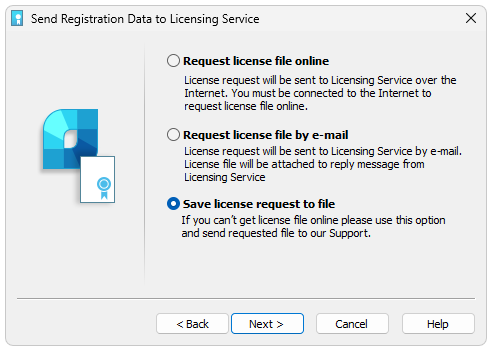
Es ist möglich, eine Lizenzanfrage in einer Textdatei zu speichern. Sie können diese Datei auf einen anderen Computer mit Internetverbindung übertragen und an den Lizenzserver oder das Support-Portal senden. Das Programm generiert automatisch die Datei LicenseRequest.eml – dies ist eine Textdatei mit wichtigen Informationen zum Erhalt der Lizenz.Senden Sie diese Datei an Ihren Support-Manager; anschließend erhalten Sie die Lizenzdatei und weitere Anweisungen.
Antwort vom Lizenzdienst
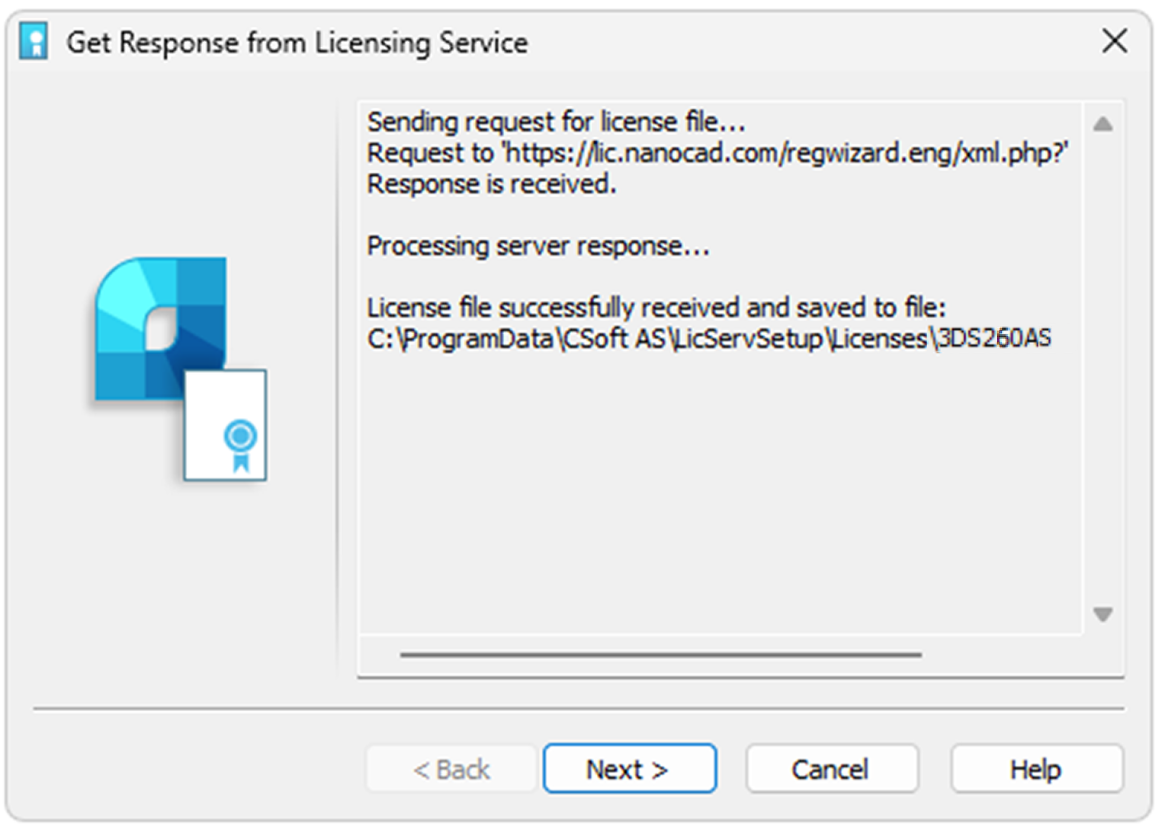
Wenn Sie die Lizenzdatei online anfordern, empfängt der Lizenzserver sie; anschließend sollten Sie den Lizenzserver konfigurieren.
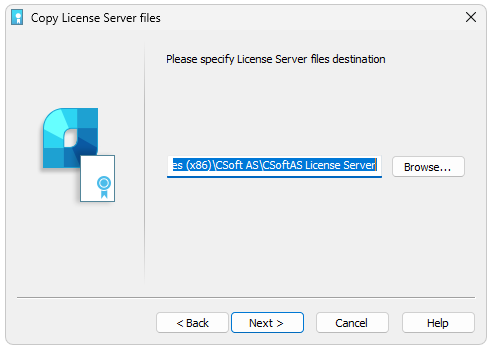
Es wird empfohlen, das Standard-Zielverzeichnis nicht zu ändern:
C:\Program Files (x86)\CSoft AS\CSoftAS License Server
Klicken Sie auf Next und geben Sie dann bei Bedarf die Einstellungen für Ports an. Normalerweise ist es besser, die Standardeinstellungen beizubehalten.
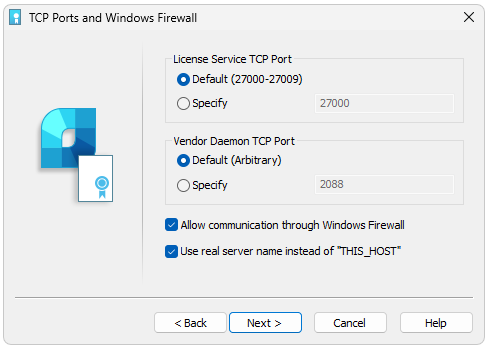
Klicken Sie auf Next
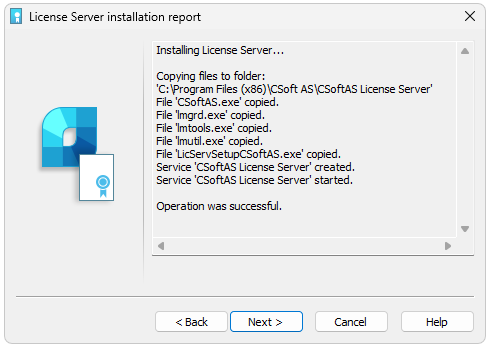
Und dann auf Finish.
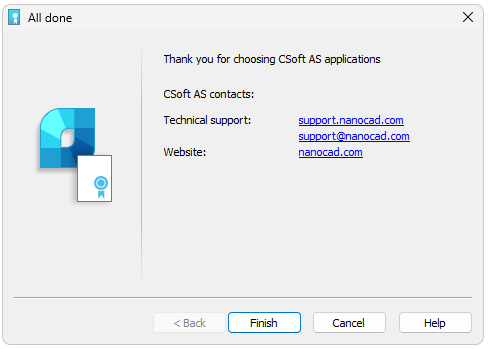
Herzlichen Glückwunsch! Lizenzserver erfolgreich installiert.
Lizenzserver konfigurieren
Wenn Sie bereits über die Lizenzdatei verfügen, können Sie den Lizenzserver installieren und konfigurieren. Führen Sie den Lizenzserver-Setup-Assistenten aus, wählen Sie die Option Manage License Server :
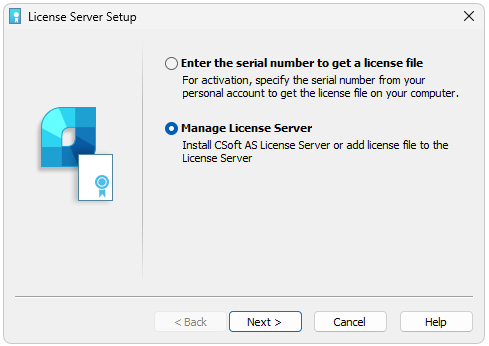
Das Fenster Manage License Server enthält mehrere Optionen:
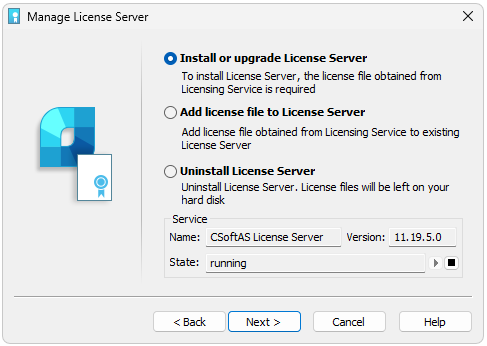
Lizenzserver installieren oder aktualisieren. Verwenden Sie diese Option, wenn der Lizenzserver noch nicht installiert ist. Geben Sie den Speicherort der Lizenzdatei an und klicken Sie dann auf Next. Netzwerklizenzdateien befinden sich standardmäßig im Ordner C:\ProgramData\CSoft AS\LicServSetup\Licenses .
Klicken Sie auf Next.
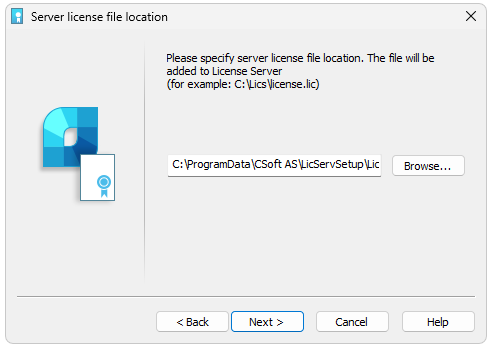
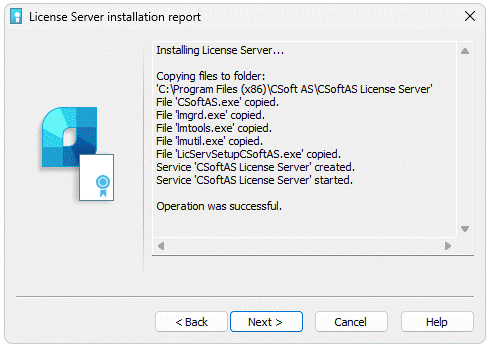
Der Standardpfad für die Installation des Lizenzservers ist:
C:\Program Files (x86)\CSoft AS\CSoftAS License Server
Klicken Sie auf Next:
Geben Sie dann die TCP-Ports für den Lizenzdienst und den Vendor-Daemon an.
Verwenden Sie die Standardports oder legen Sie spezifische fest.
Klicken Sie auf Next und dann auf Finish:
Lizenzdatei zum Lizenzserver hinzufügen. Verwenden Sie diese Option, wenn der Lizenzserver installiert ist und läuft und Sie die aktuelle Lizenz aktualisieren oder aufrüsten müssen. Geben Sie den Speicherort der Lizenzdatei an und klicken Sie auf Next. Netzwerklizenzdateien befinden sich normalerweise standardmäßig im Ordner C:\ProgramData\CSoft AS\LicServSetup\Licenses .
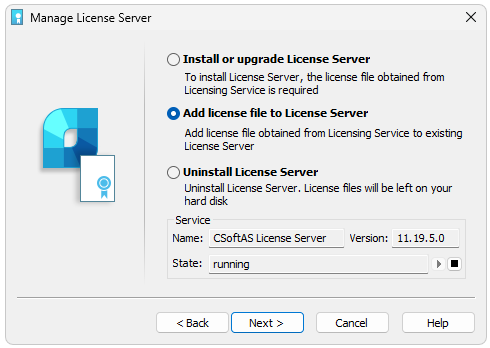
Die Lizenzdatei wird zum Lizenzserver hinzugefügt. Der Server wird automatisch neu gestartet.
Remote-Verbindung zum Lizenzserver
Es besteht die Möglichkeit, über das Internet eine Verbindung zu einem Remote-Lizenzserver herzustellen. Dazu müssen Sie den Port des Lizenzservers weiterleiten (Standardport 27000), damit er für Verbindungen aus dem globalen Netzwerk verfügbar ist und eine öffentliche (permanente) IP-Adresse auf dem Computer hat, auf dem der Lizenzserver installiert ist. In diesem Fall können Sie sich von jedem Computer aus, der über Internetzugang verfügt, mit dem Lizenzserver verbinden. Um sich mit dem für Internetverbindungen konfigurierten Lizenzserver zu verbinden, müssen Sie im Registrierungsassistenten nicht nur die externe IP-Adresse, sondern auch den Port angeben, wobei das Symbol @ verwendet wird, zum Beispiel 27000@external_ip.