

 Es
Es  Fr
Fr  Pt
Pt  En
En 

Registrierung
Nach Abschluss des 3DScan-Installationsvorgangs startet der Registrierungsassistent automatisch; Sie können ihn auch manuell über das Windows-Startmenü, Verzeichnis 3DScan, starten.
- Wenn Sie eine Lizenzdatei erhalten möchten, wählen Sie die Option Enter the serial number to get a license file.
- Wenn Sie eine Lizenzdatei erhalten haben und diese aktivieren möchten, wählen Sie die Option Manually activate license file .
- Wenn Sie eine Netzwerklizenz verwenden und der Lizenzserver installiert ist und läuft, wählen Sie die Option Connect to License Server . Andernfalls schließen Sie den Registrierungsassistenten: Sie sollten zuerst den Lizenzserver installieren.
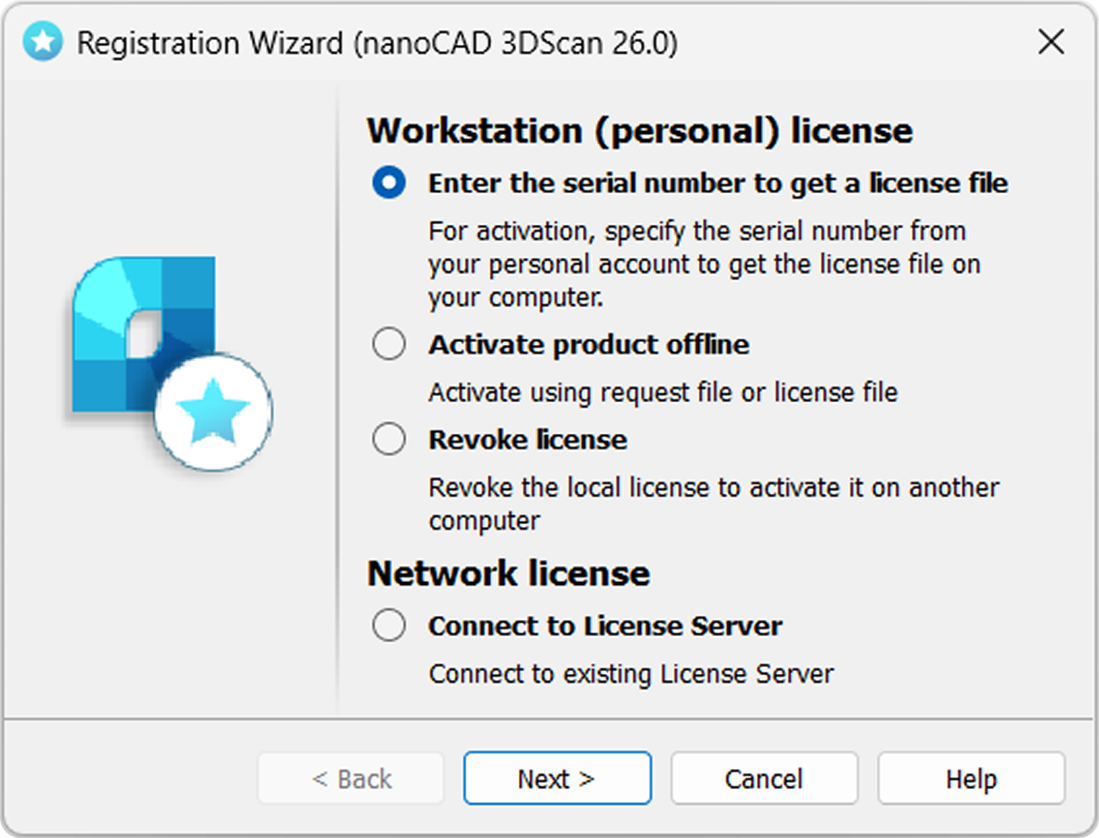
Seriennummer eingeben, um eine Lizenzdatei zu erhalten
Geben Sie Ihre Seriennummer (aus Ihrem persönlichen Konto) in das Feld ein und klicken Sie auf Next. Das Fenster User Authentication wird geöffnet.
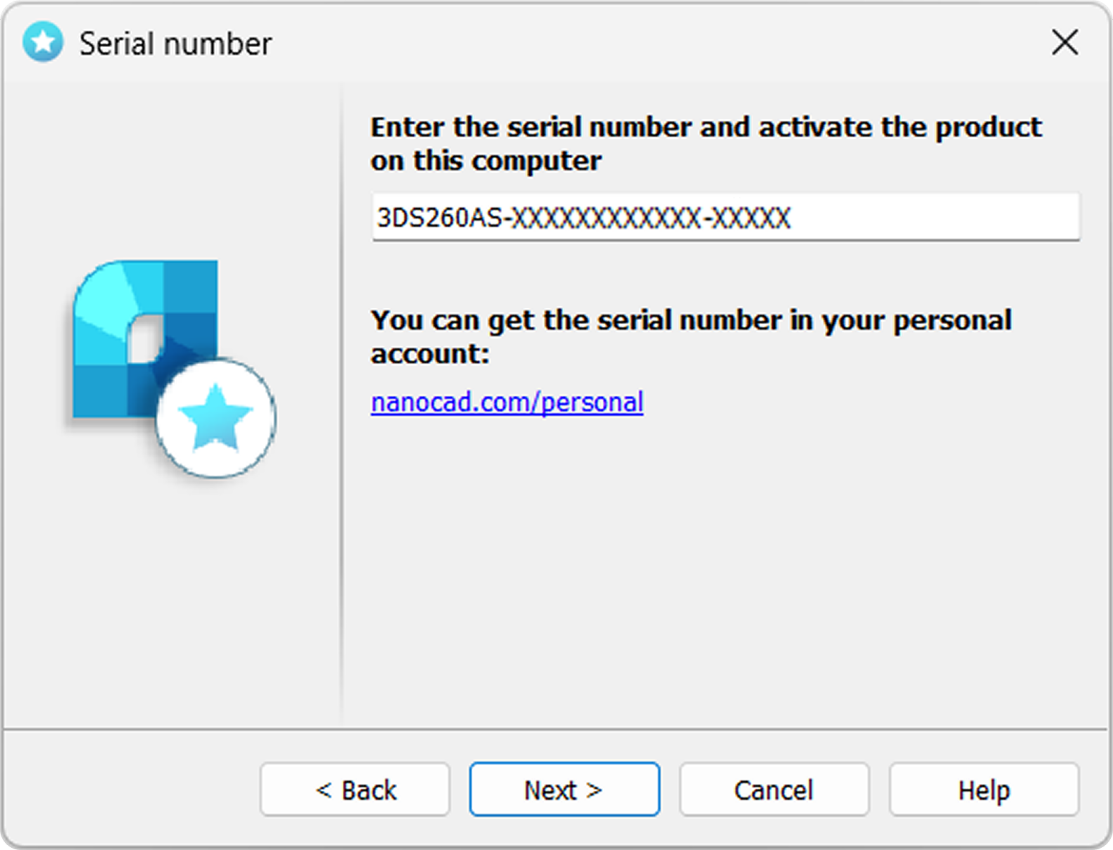
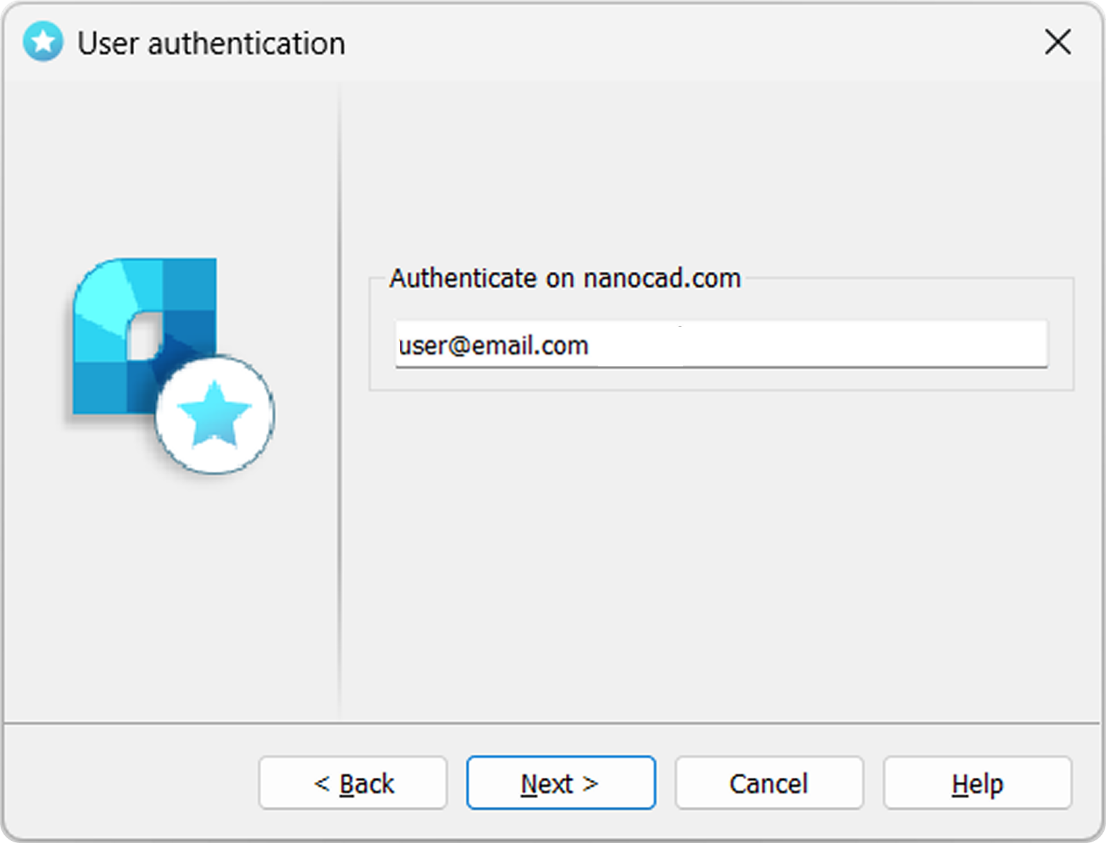
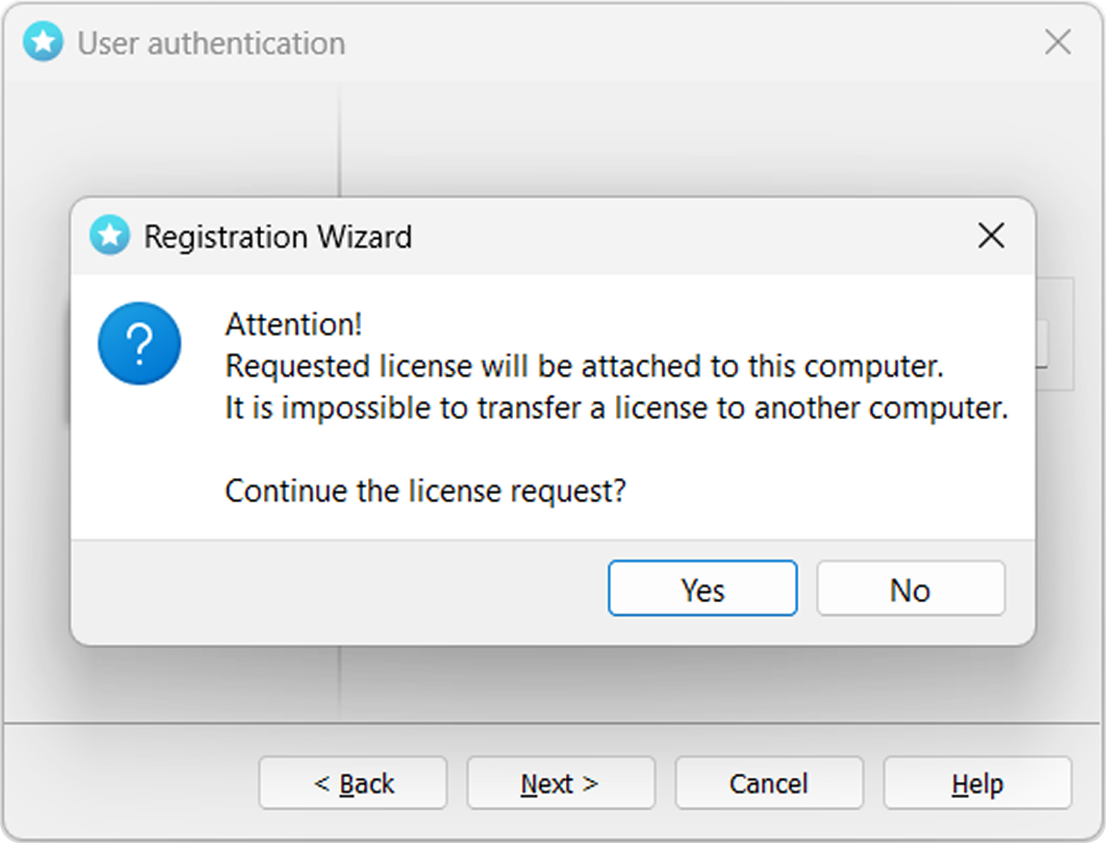
Lizenzdatei online anfordern
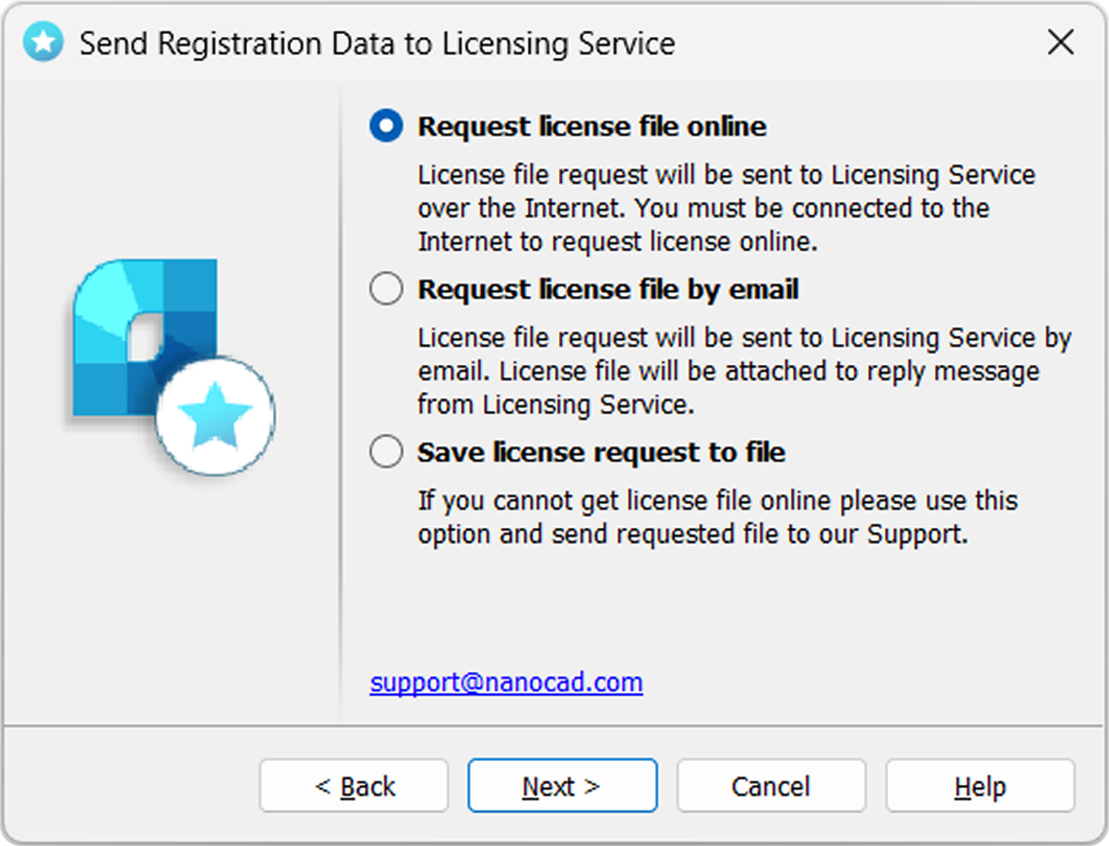
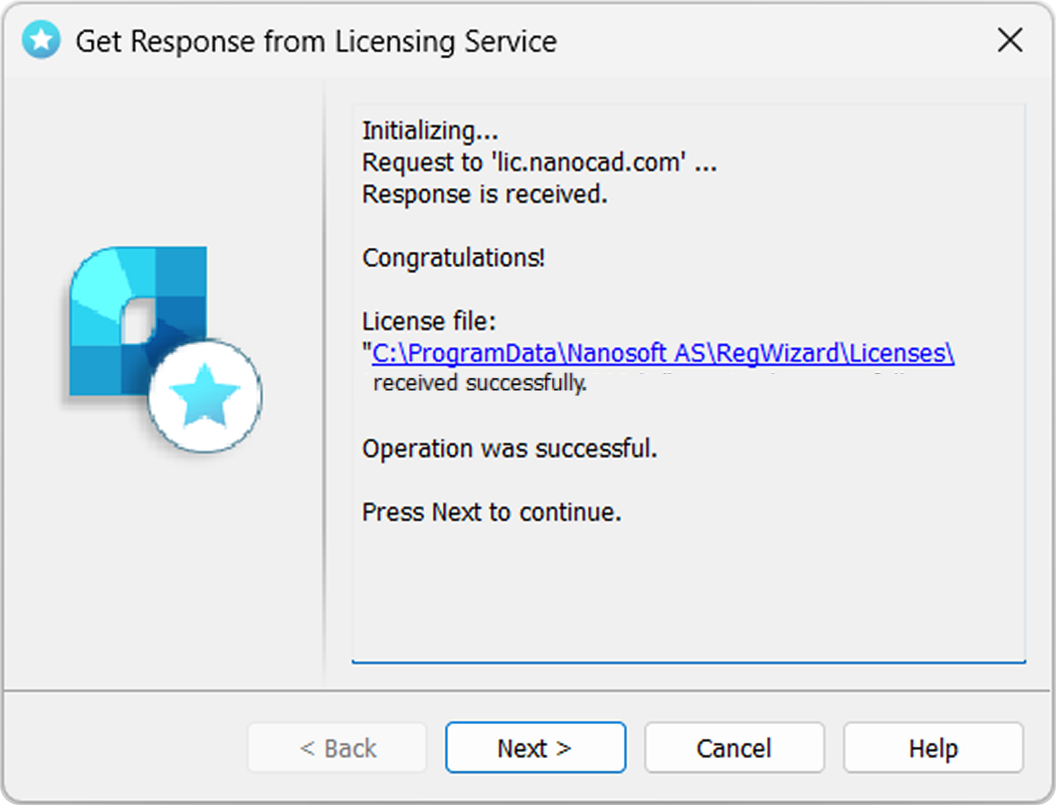
Das Ergebnis einer Online-Lizenzanfrage kann sein:
- Lizenzdatei erfolgreich empfangen;
- Lizenzdateianfrage fehlgeschlagen;
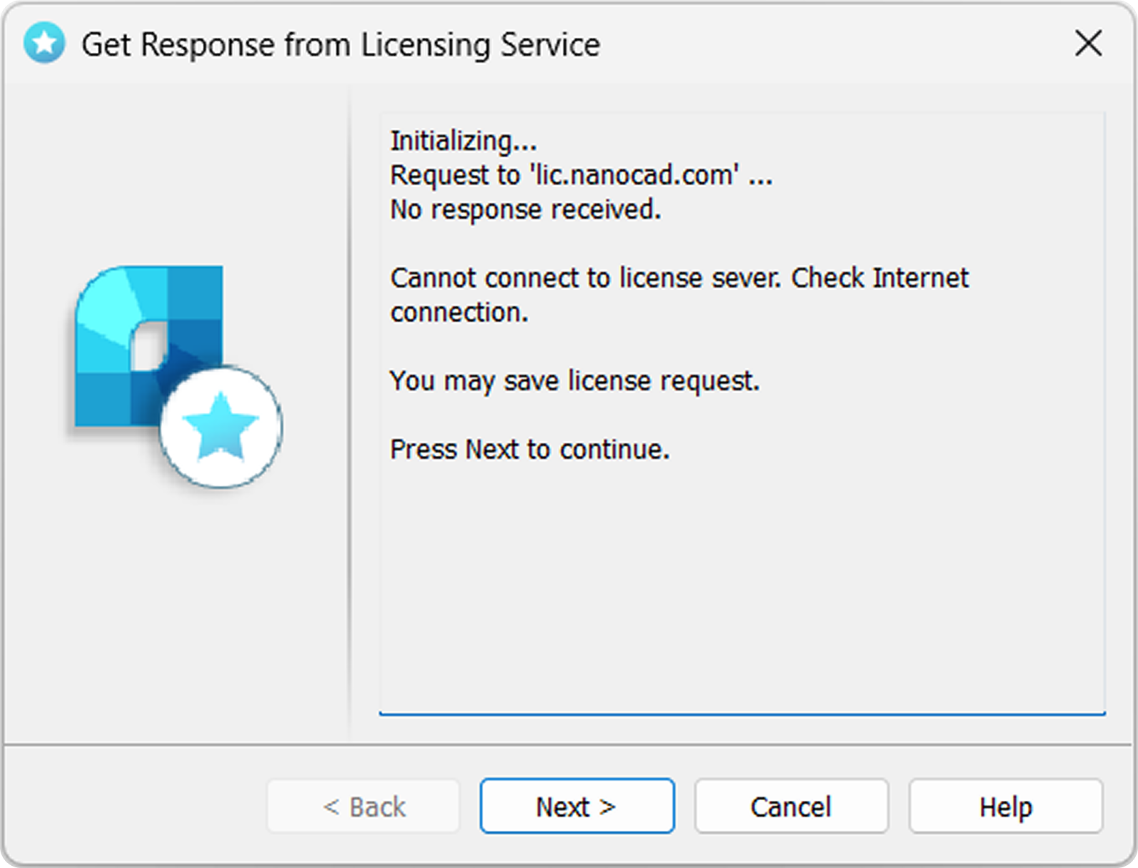
- Verbindung zum Lizenzserver fehlgeschlagen.
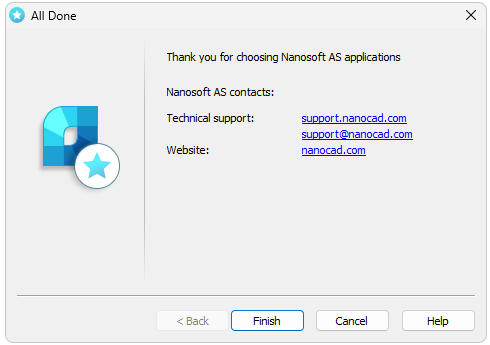
Wenn das Produkt erfolgreich aktiviert wurde, klicken Sie auf Next, dann auf Finish.
Falls Sie keine Internetverbindung haben oder den Fehler failed connection erhalten, fordern Sie die Lizenzdatei auf eine andere Weise an, wie weiter unten beschrieben.
Lizenzdatei per E-Mail anfordern
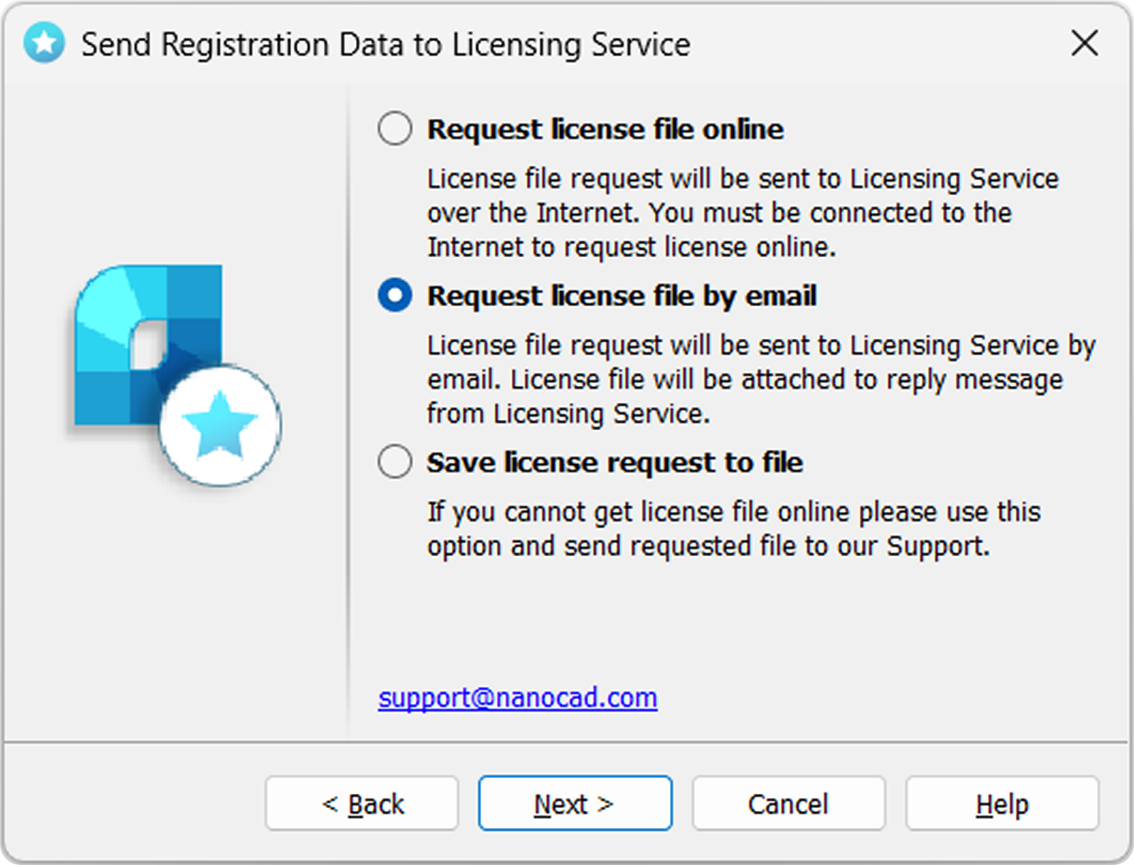
Es ist möglich, die Lizenzdatei per E-Mail zu erhalten. Wählen Sie diese Option im Fenster Send Registration Data to Licensing Server des Registrierungsassistenten. Die E-Mail wird automatisch generiert; Sie sollten sie senden. Bitte bearbeiten Sie die Nachricht nicht, sondern senden Sie sie so, wie sie ist.
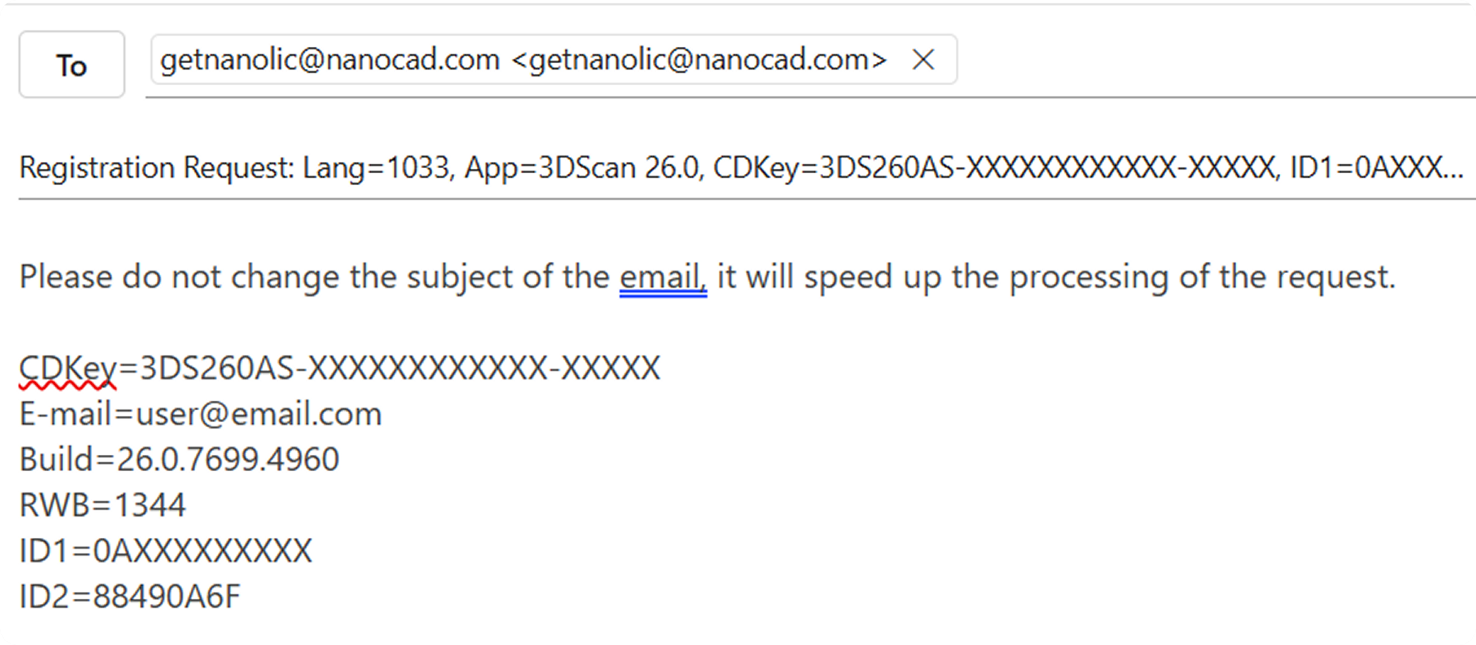
Sie erhalten eine E-Mail mit der Lizenzdatei. Speichern Sie diese Datei auf Ihrem PC, starten Sie dann den Registrierungsassistenten und wählen Sie die Option Activate product offline .
Lizenzanfrage in Datei speichern
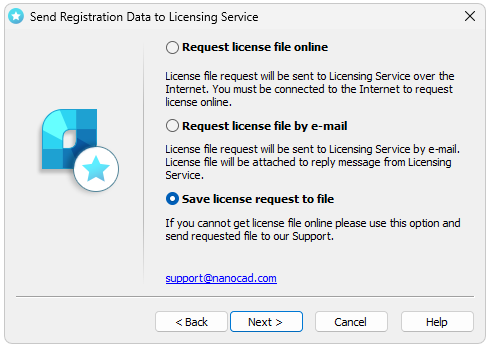
Senden Sie diese Datei an Ihren Support-Manager; anschließend erhalten Sie die Lizenzdatei und weitere Anweisungen.
Lizenzdatei aktivieren
Wenn Sie die Lizenzdatei erhalten haben, sollten Sie sie aktivieren. Speichern Sie diese Datei auf dem Computer. Starten Sie den Registrierungsassistenten, wählen Sie die Option Activate product offline :
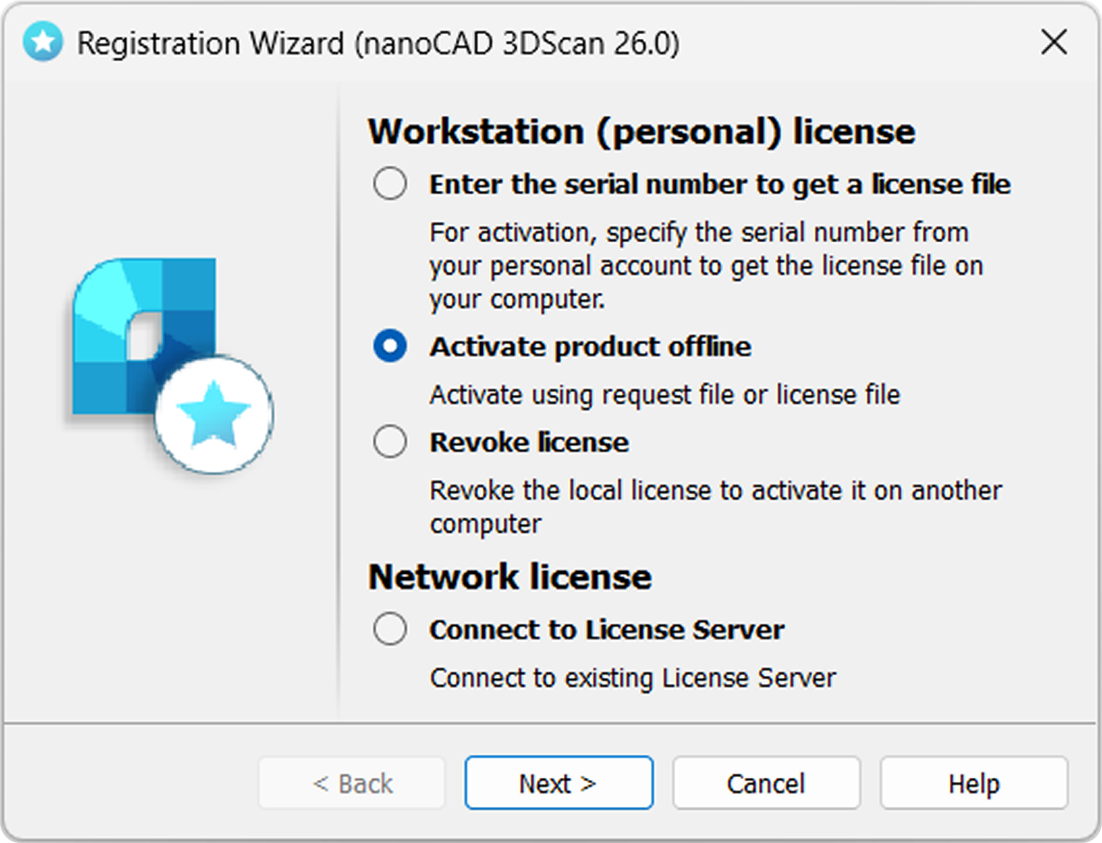
Speicherort der Lizenzdatei
Klicken Sie auf Browse , um den Speicherort der Lizenzdatei anzugeben.
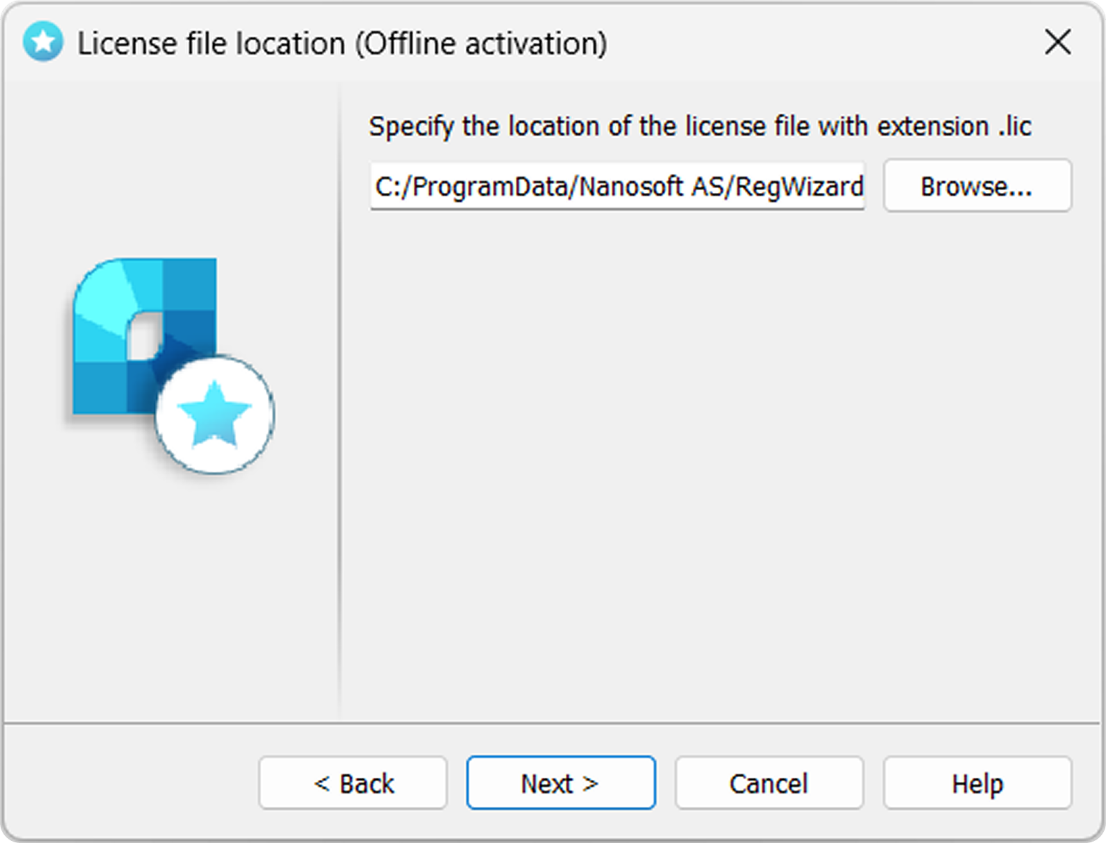
Klicken Sie auf Next.
Wenn die gewählte Lizenz nicht zum aktuellen Produkt passt, erhalten Sie die Meldung:
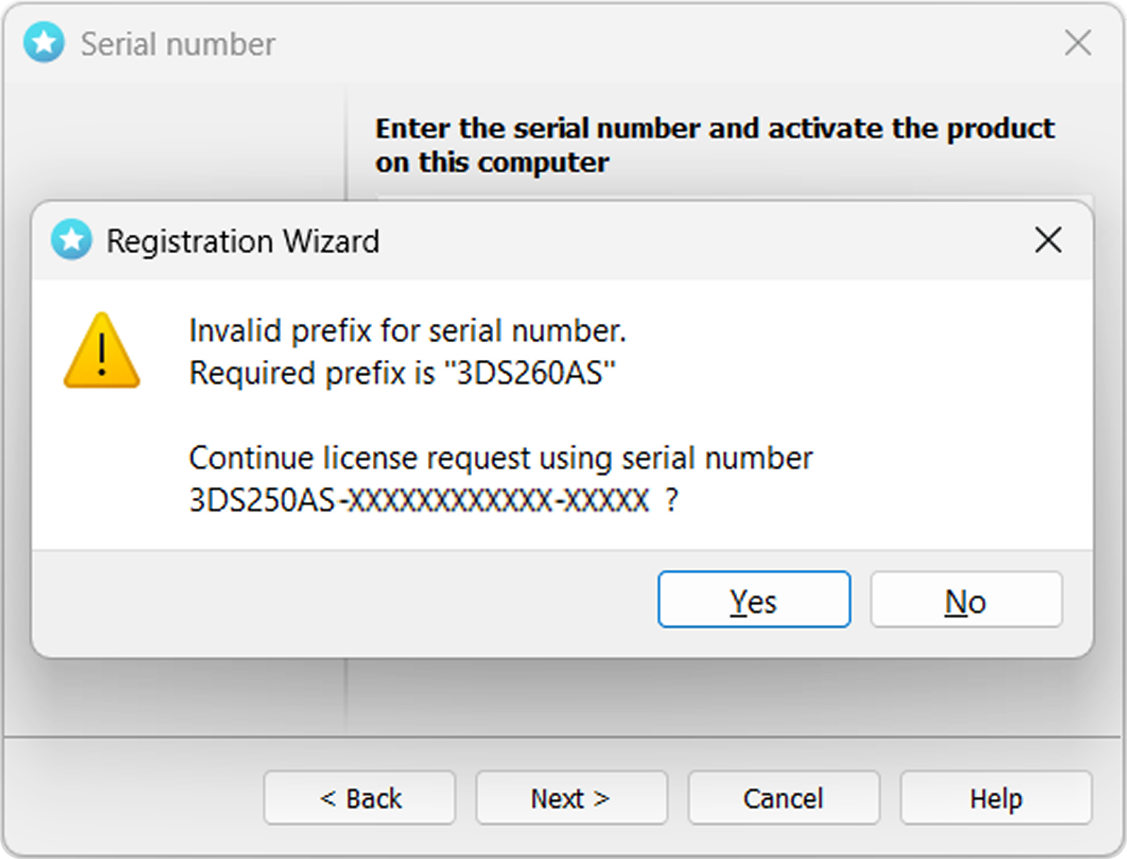
Klicken Sie auf No und wählen Sie die richtige Lizenz.
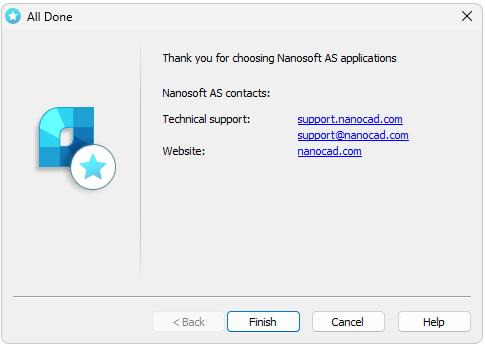
Herzlichen Glückwunsch! Lizenzdatei erfolgreich empfangen. Produkt ist aktiviert.