

 Es
Es  Fr
Fr  Pt
Pt  En
En 

Installation von nanoCAD 3DScan – Schritt-für-Schritt-Anleitung
Installation
Wenn der Downloadvorgang abgeschlossen ist, können Sie die Installation starten, indem Sie auf die Installationsdatei im .exe-Format doppelklicken.
Klicken Sie auf Next , um fortzufahren.
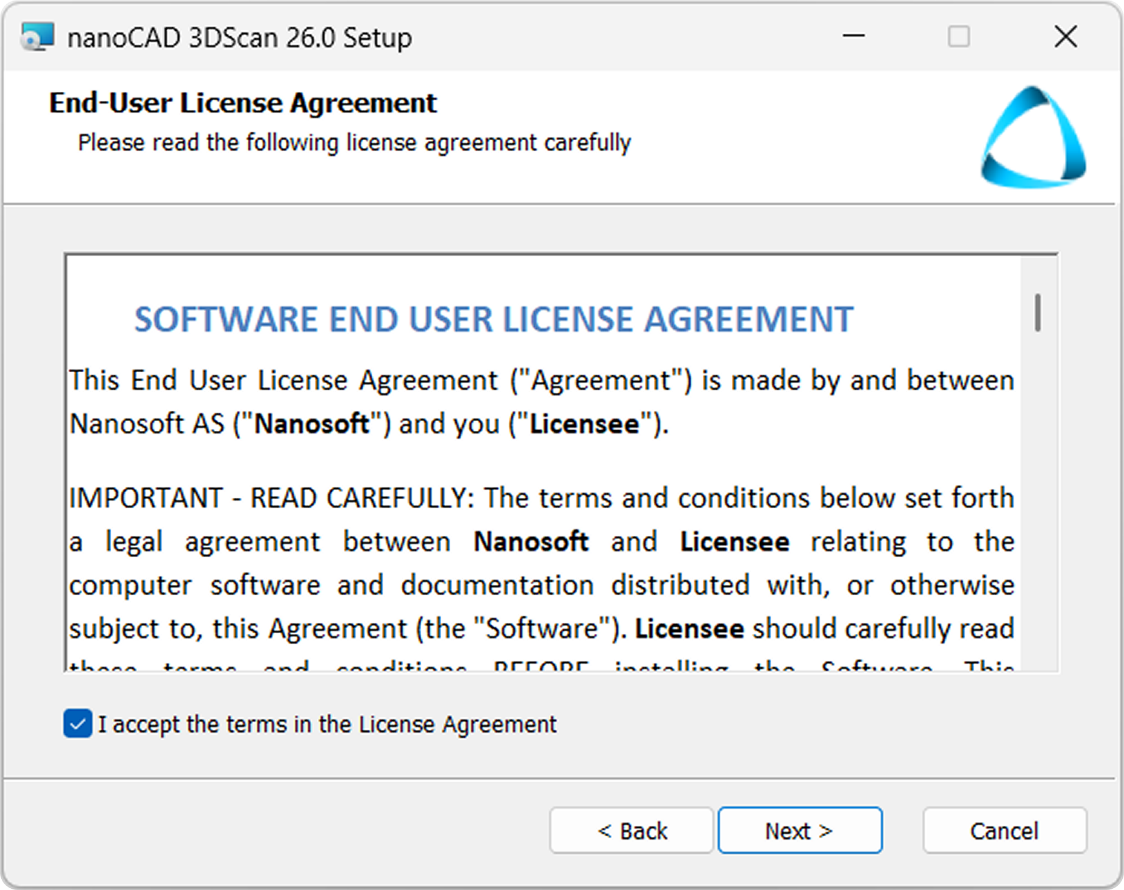
Im nächsten Fenster sollten Sie den Endbenutzer-Lizenzvertrag lesen. Um fortzufahren, aktivieren Sie I accept the terms im Feld License Agreement und klicken Sie auf die Schaltfläche Next :
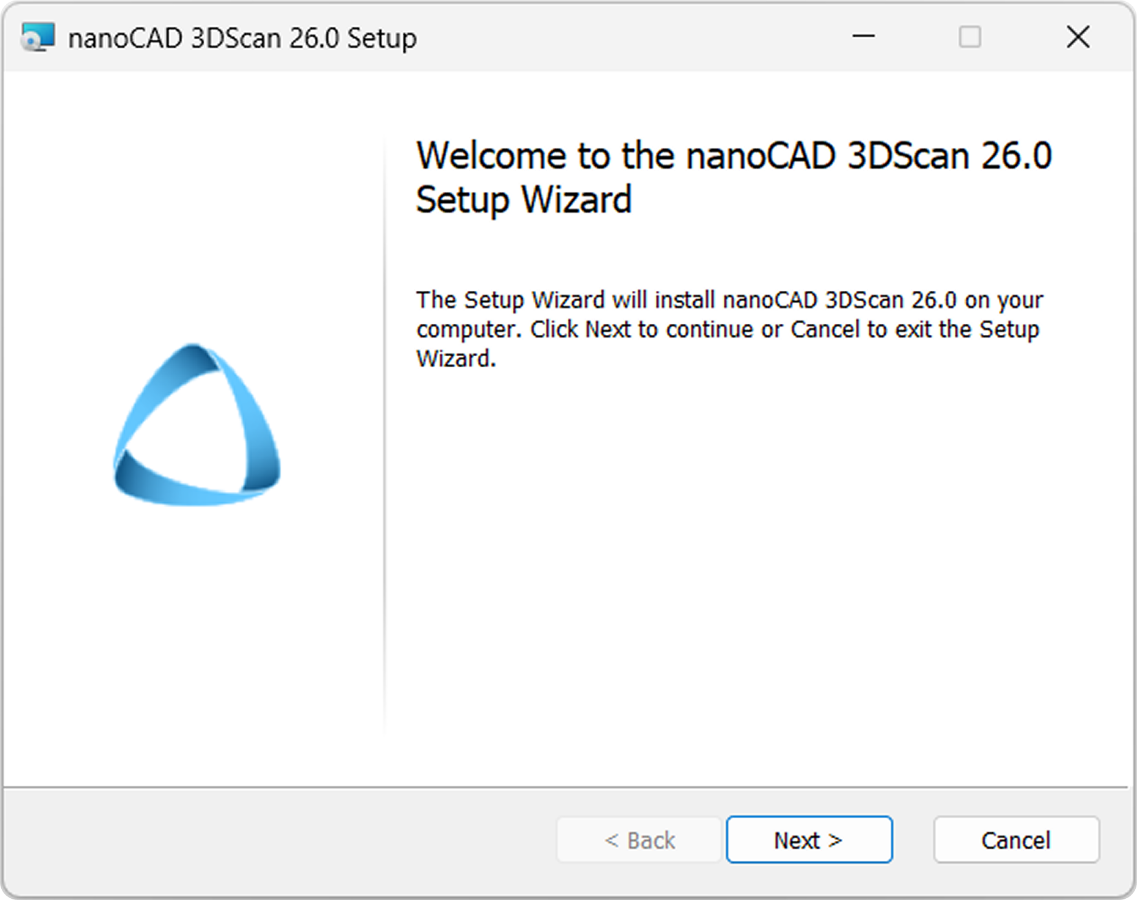
Klicken Sie auf Next , um fortzufahren.
Im nächsten Fenster sollten Sie den Endbenutzer-Lizenzvertrag lesen. Um fortzufahren, aktivieren Sie I accept the terms im Feld License Agreement und klicken Sie auf die Schaltfläche Next :
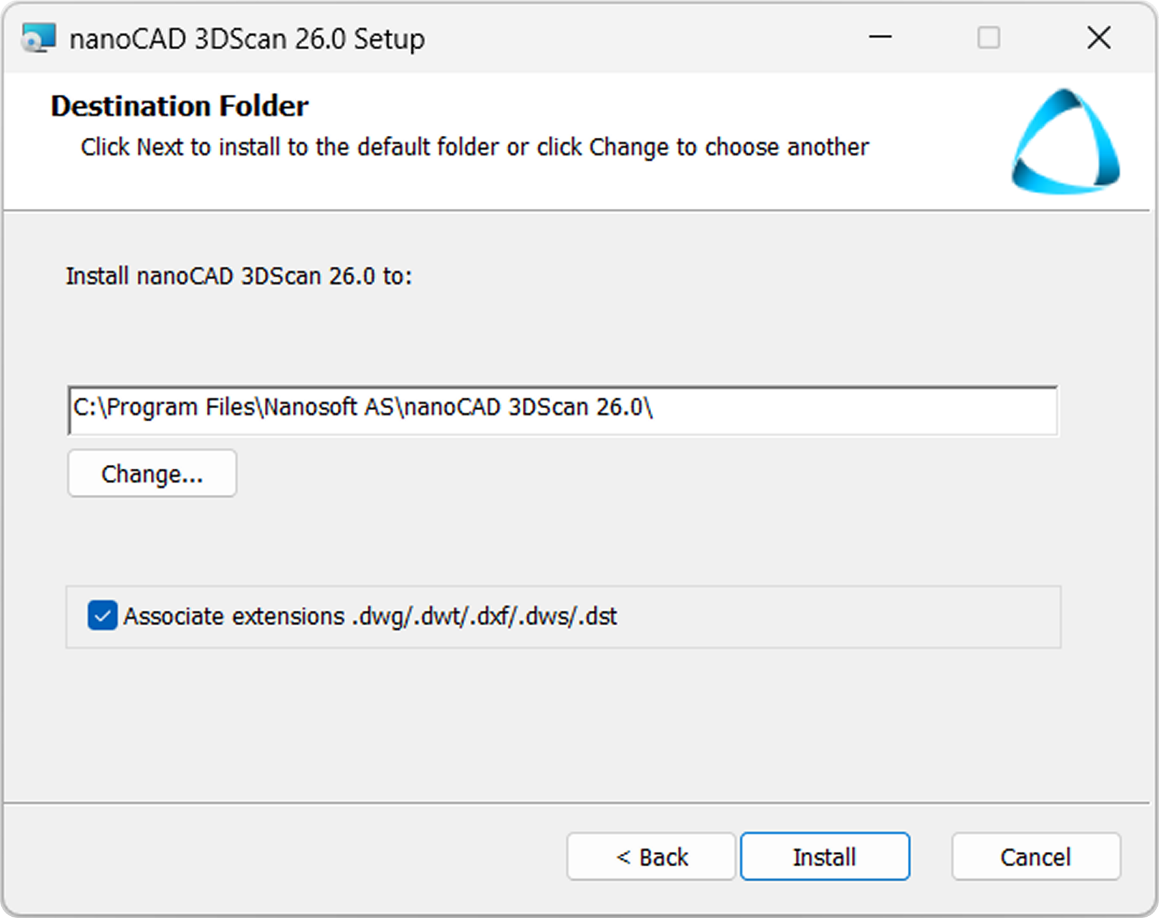
Wählen Sie den Ordner, in dem das Programm installiert werden soll. Wir empfehlen, den Standardordner nicht zu ändern.
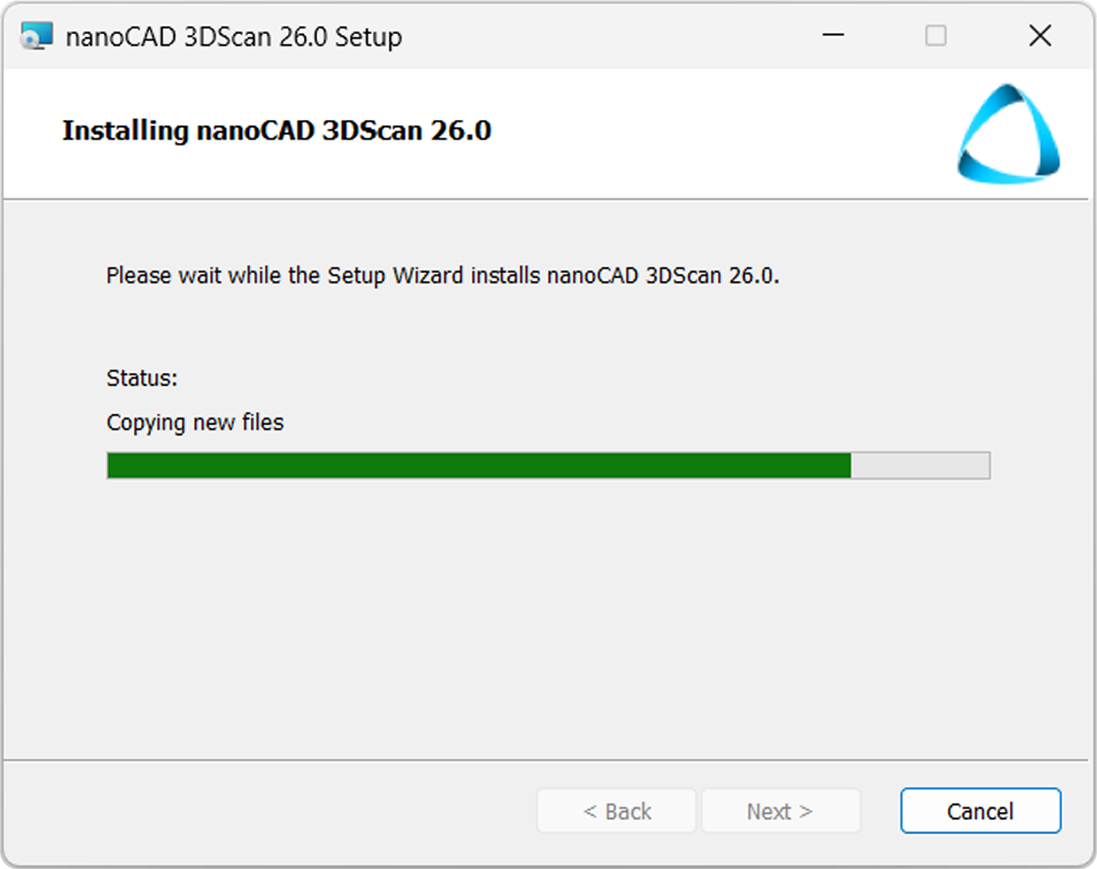
Klicken Sie auf die Install Schaltfläche, um den Installationsvorgang zu starten:
Hinweis: Wenn Sie 3DScan als Standardanwendung zum Öffnen von .dwg/.dwt/.dxf/.dws/.dst-Dateien verwenden möchten, lassen Sie das Kontrollkästchen aktiviert; wenn nicht, deaktivieren Sie es.
Nach Abschluss des Installationsvorgangs klicken Sie auf Finish , um den Registrierungsassistenten auszuführen und nanoCAD 3DScan zu registrieren.
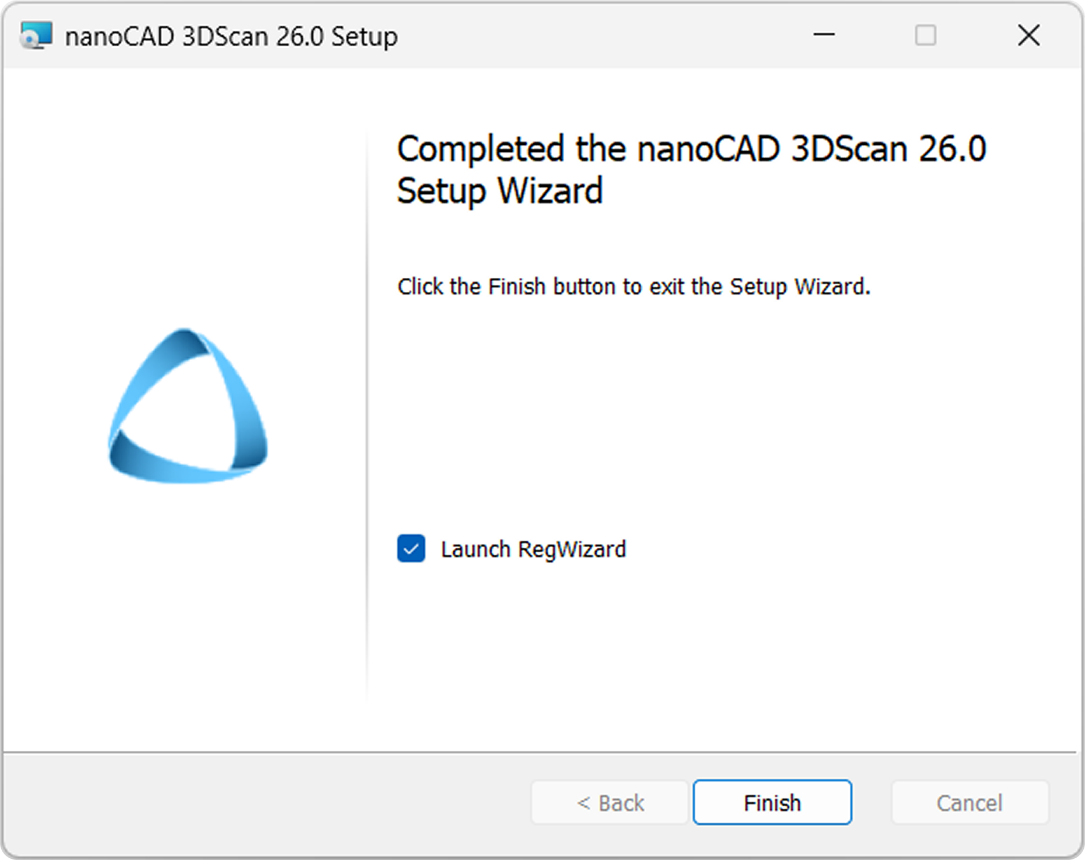
Der Registrierungsassistent kann auch manuell gestartet werden: Startmenü – Alle Programme – nanoCAD 3DScan 26.0 – Registration Wizard.